
Начало работы с Tangl Value Web
Начало работы с Tangl Value Web
В этом руководстве будет описан краткий, но полный путь работы с Tangl Value Web для комфортного его использования.
Авторизация и загрузка моделей
Для начала работы с Tangl value необходимо зайти на сайт, авторизоваться или зарегистрироваться.
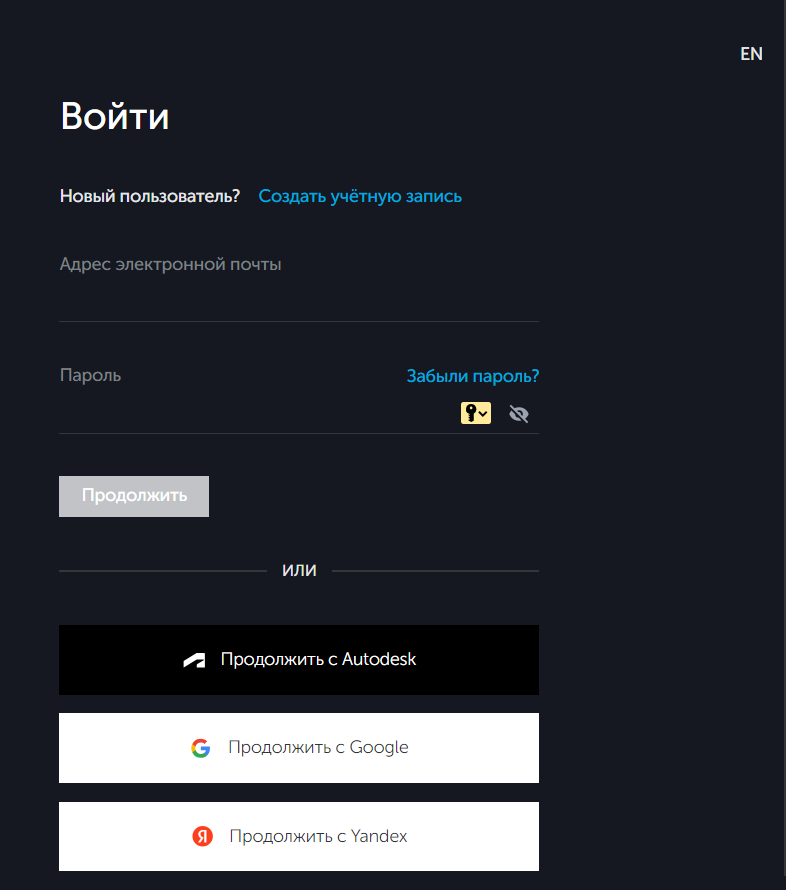
После авторизации в системе откроется главное рабочее окно.
Если ранее были созданы проекты и загружены модели, то страница откроется на текущем проекте:
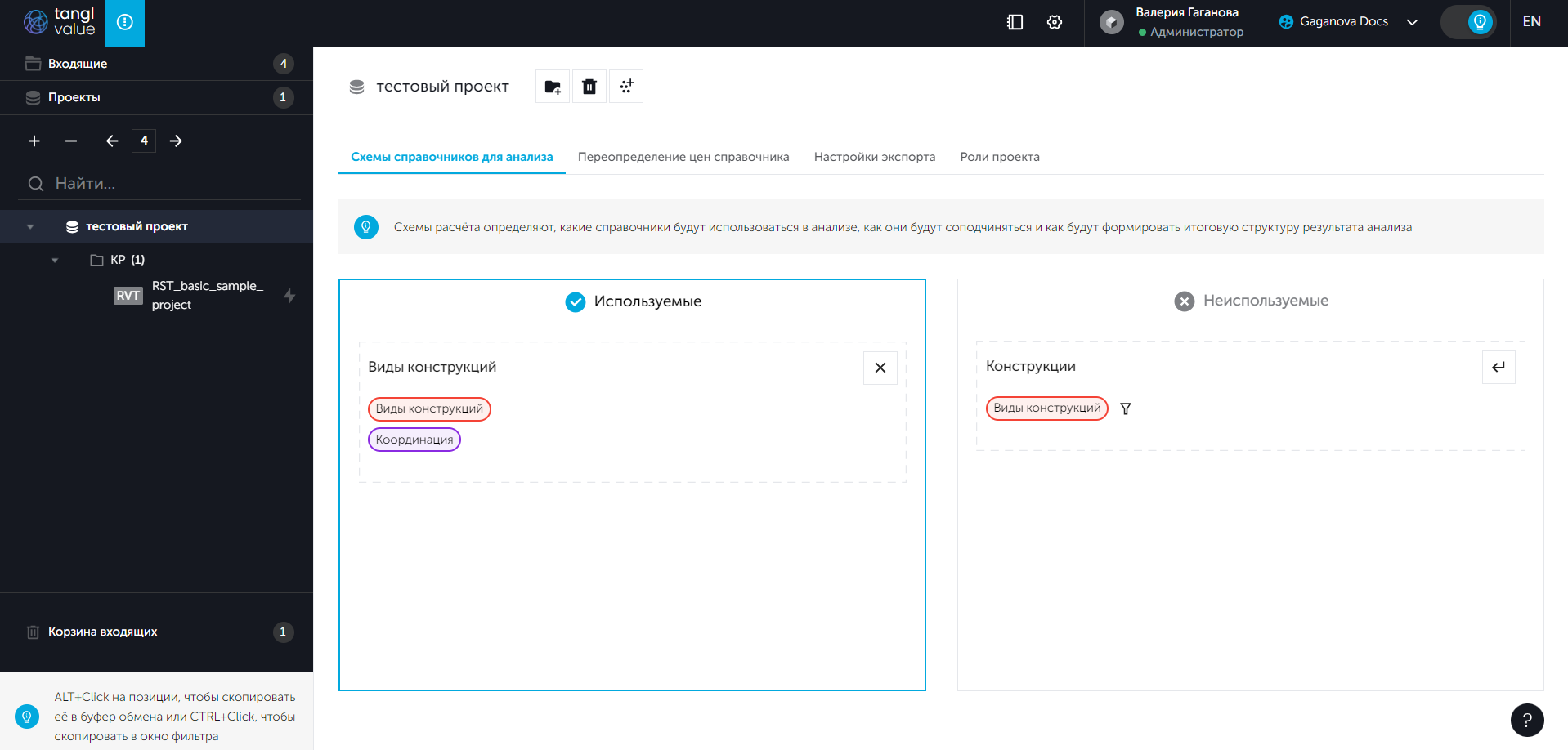
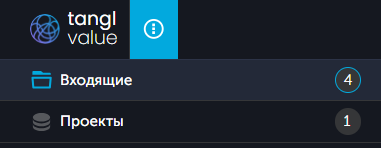
Чтобы перейти к моделям, необходимо на боковой панели нажать на "Входящие данные", там будут находиться последние загруженные модели.
Если моделей нет или нужна другая модель, на странице с входящими данными можно загрузить модель, нажав на "Загрузить Excel файл" или "Загрузить IFC":

Также может потребоваться установка плагина к Autodesk Revit. Можно посмотреть, как с помощью плагина отправлять модели формата RVT на платформу:
Еще можно посмотреть, как отправлять модели на платформу, если нужна отправка модели не RVT, а IFC формата:
А также можно отправлять и файлы Excel. Они будут восприниматься, как модели без геометрии, но со свойствами объектов:
Чтобы открыть модель, нужно нажать на строку с именем модели два раза или нажать на модель и затем на значок "Открыть модель или данные":

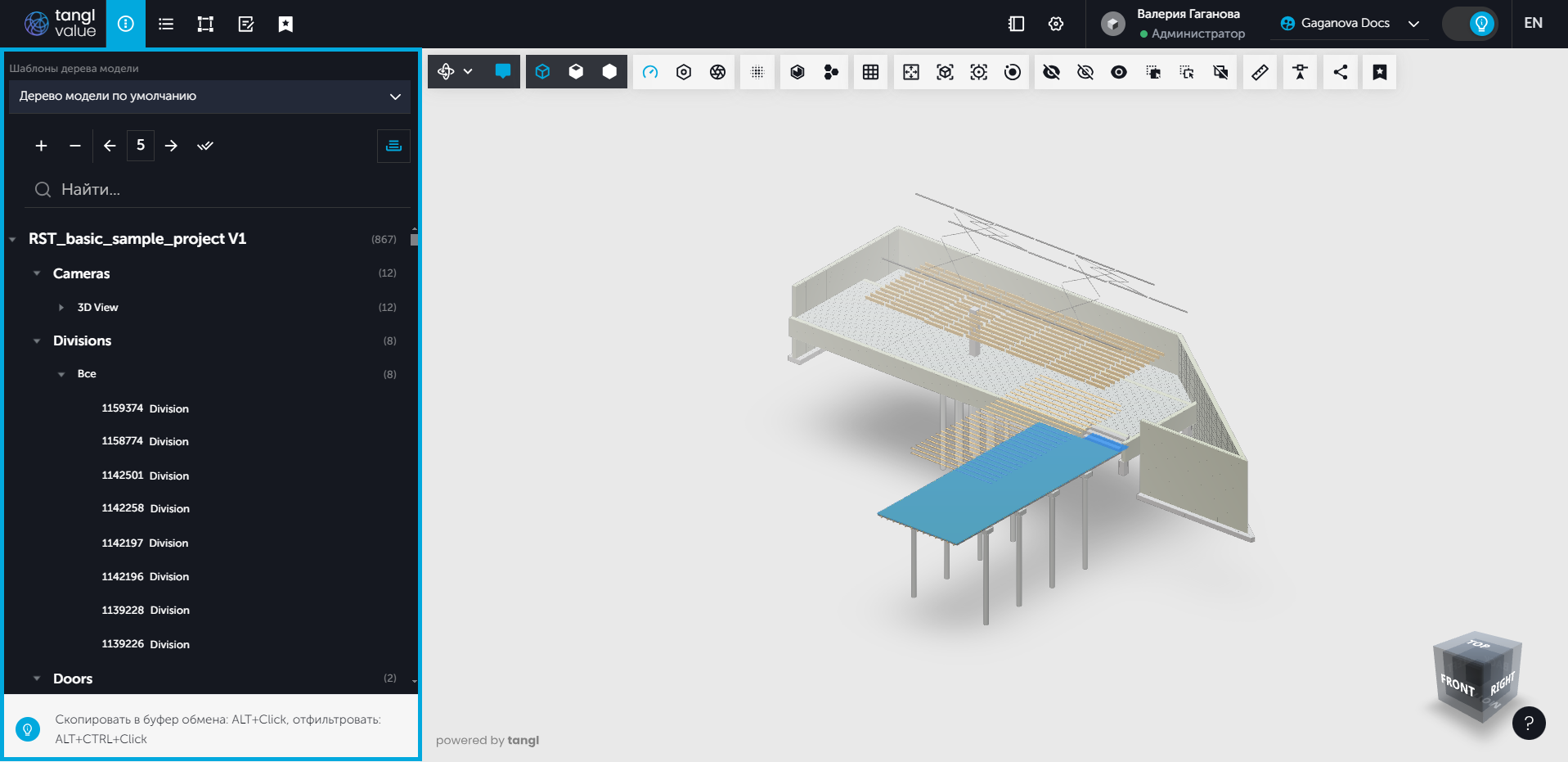
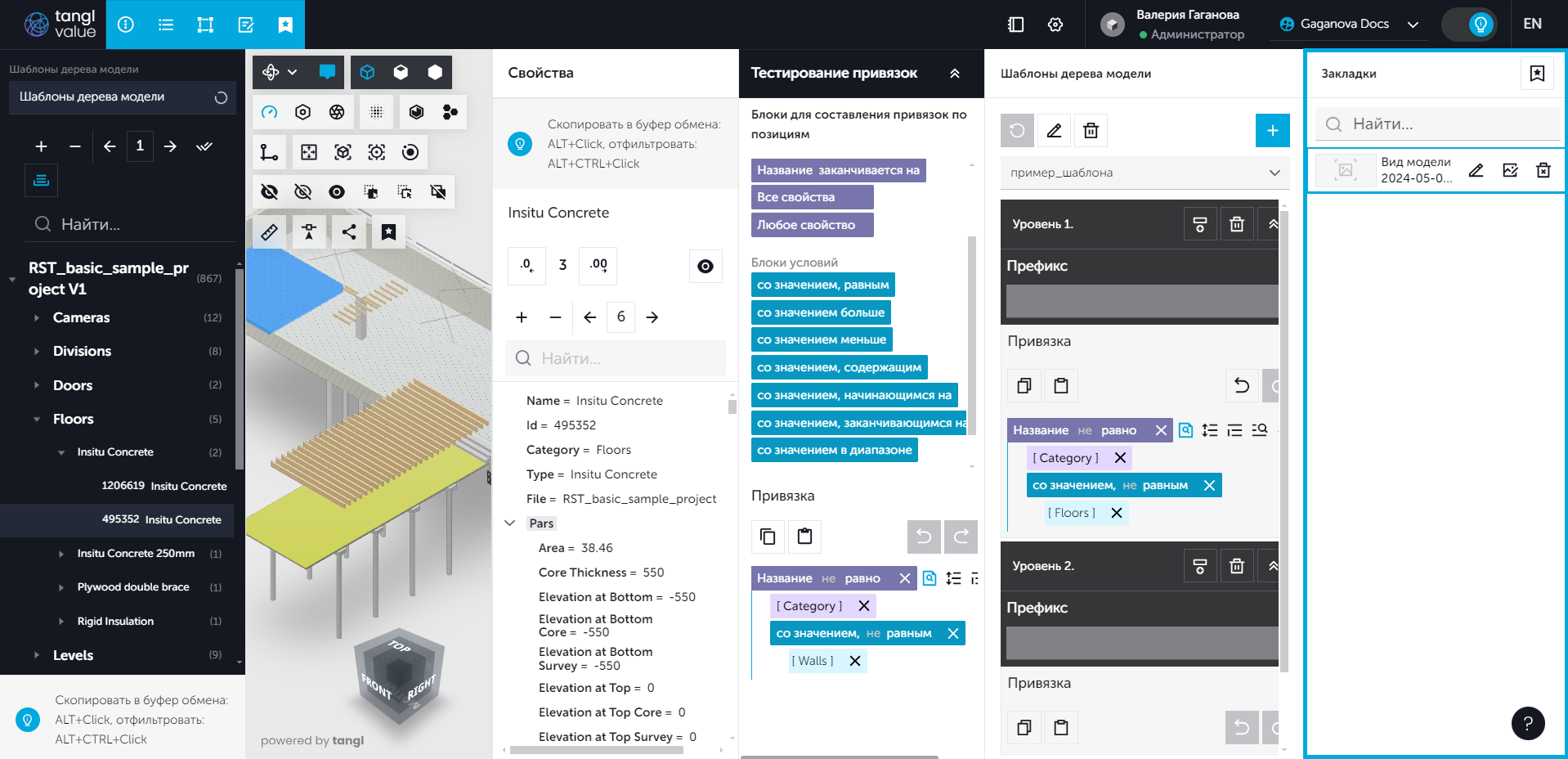
Откроется окно с вьювером, в котором отображаются структура модели и геометрия её элементов, а также доступна панель, с помощью которой можно открывать и скрывать дополнительные боковые панели.:
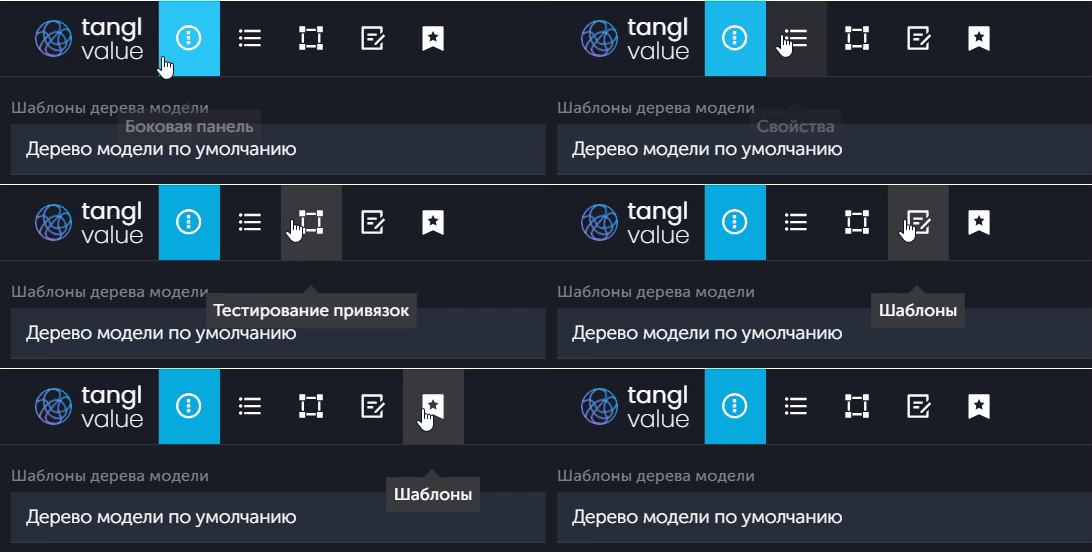
Боковая панель – панель с деревом элементов:
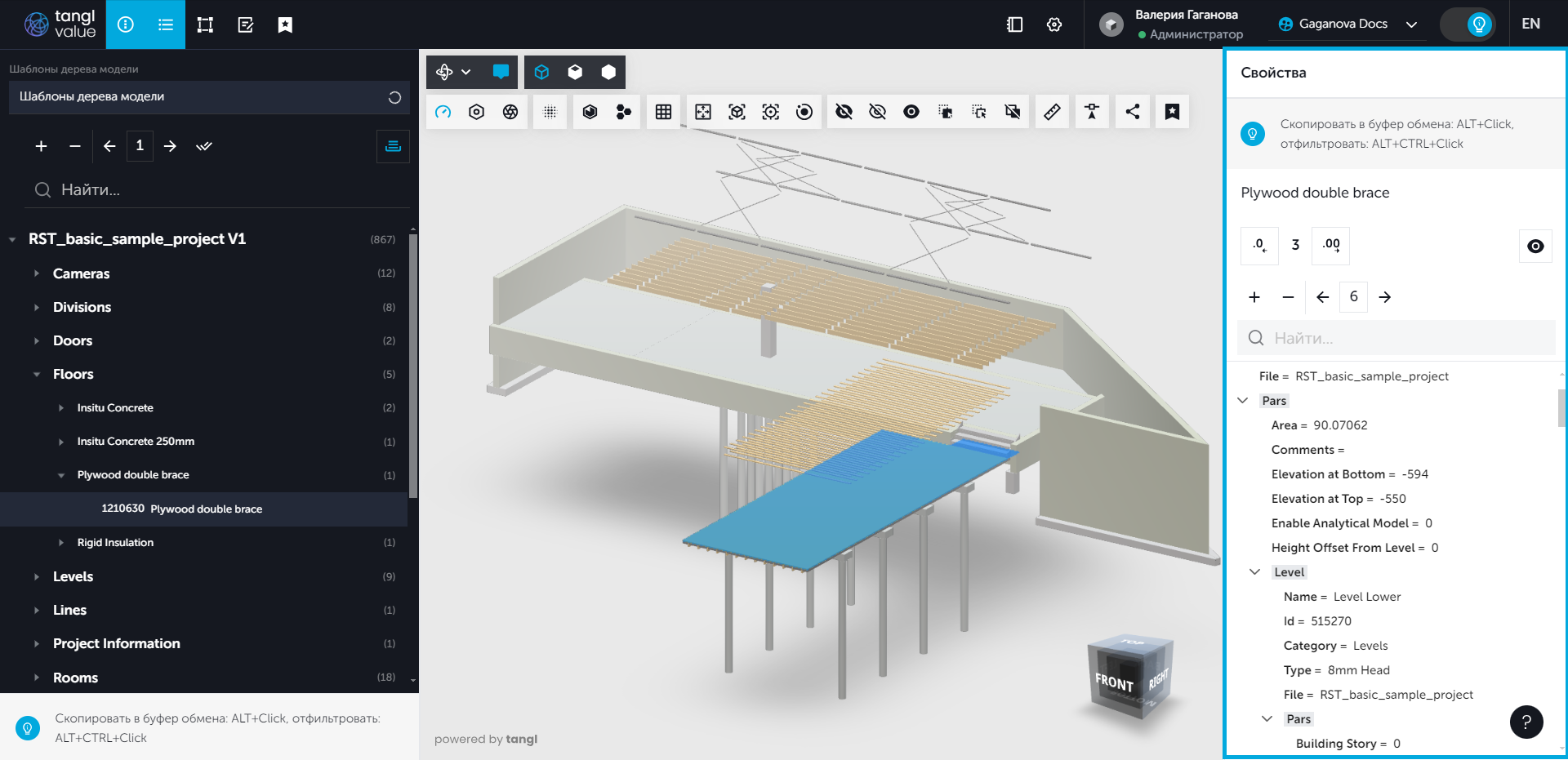
Свойства – панель, которая отображает свойства выбранных элементов:
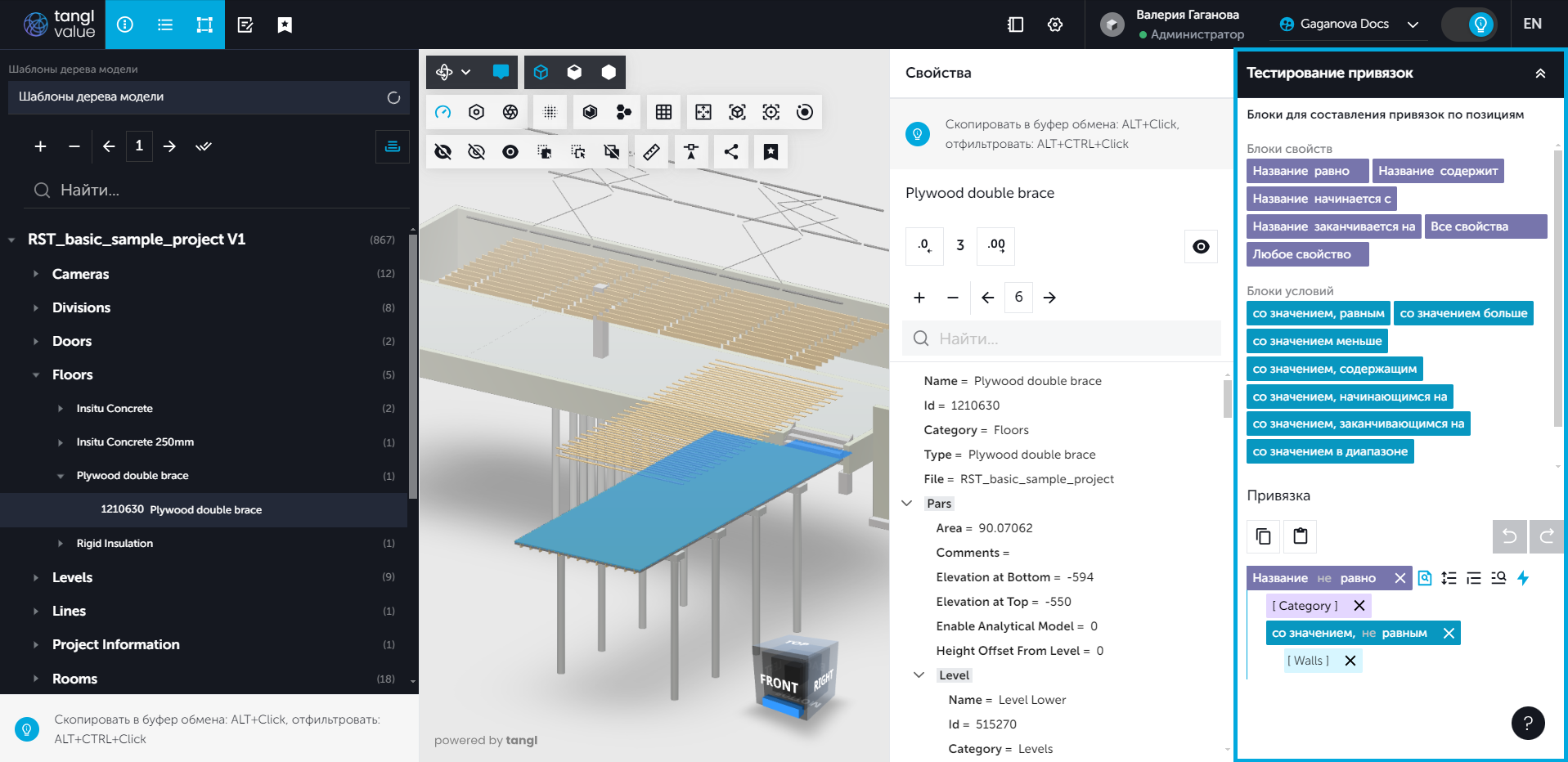
Тестирование привязок – панель, на которой можно создать привязку и протестировать её на модели:
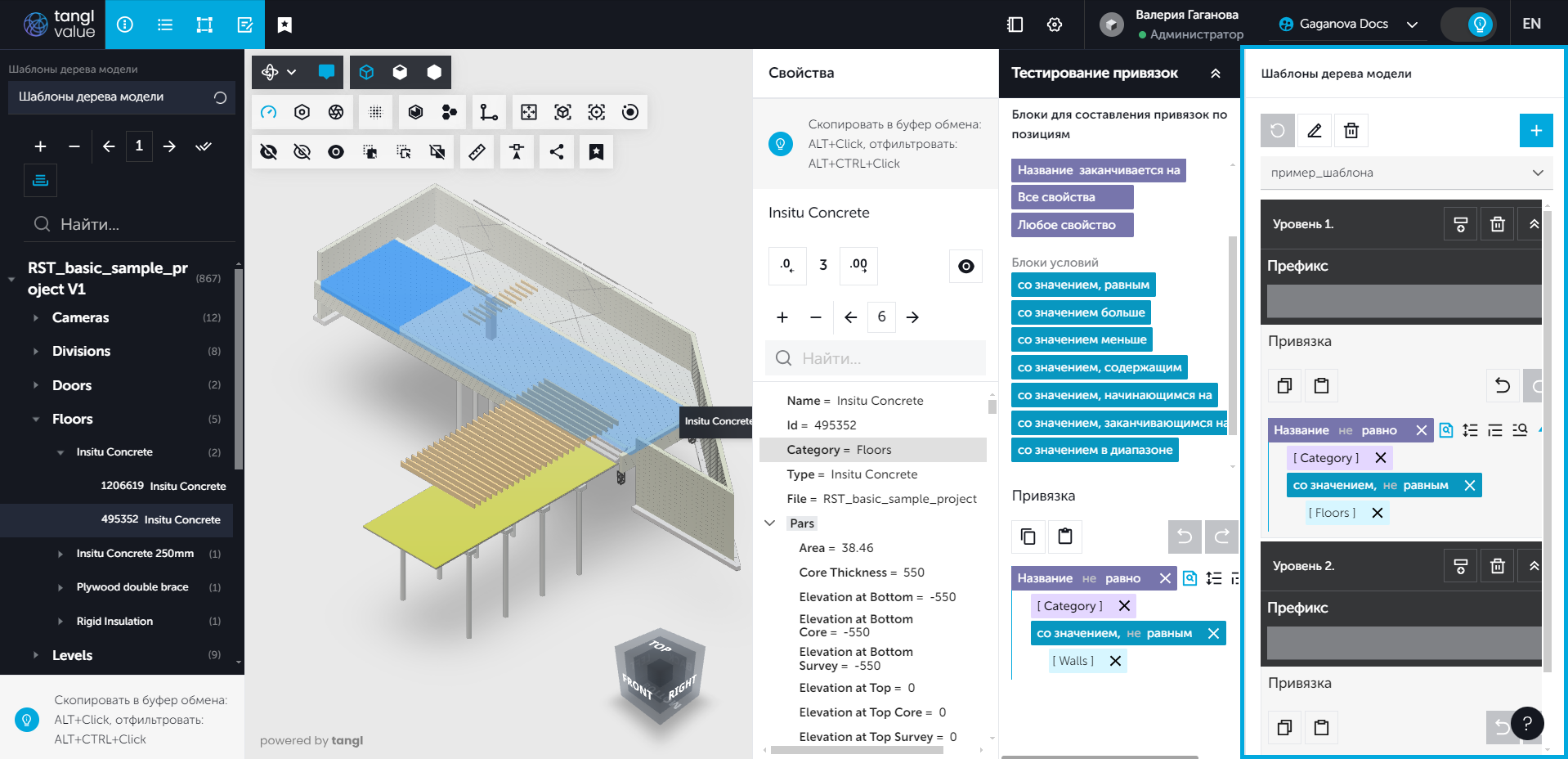
Шаблоны – панель, на которой можно создавать шаблоны дерева модели:
Закладки – панель, на которой можно сохранить, редактировать или удалить вид модели:
Создание проекта
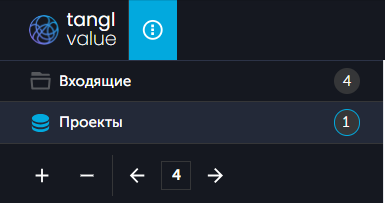
Для создания проекта необходимо нажать на значок Tangl или открыть начальную страницу и нажать на "Проекты":
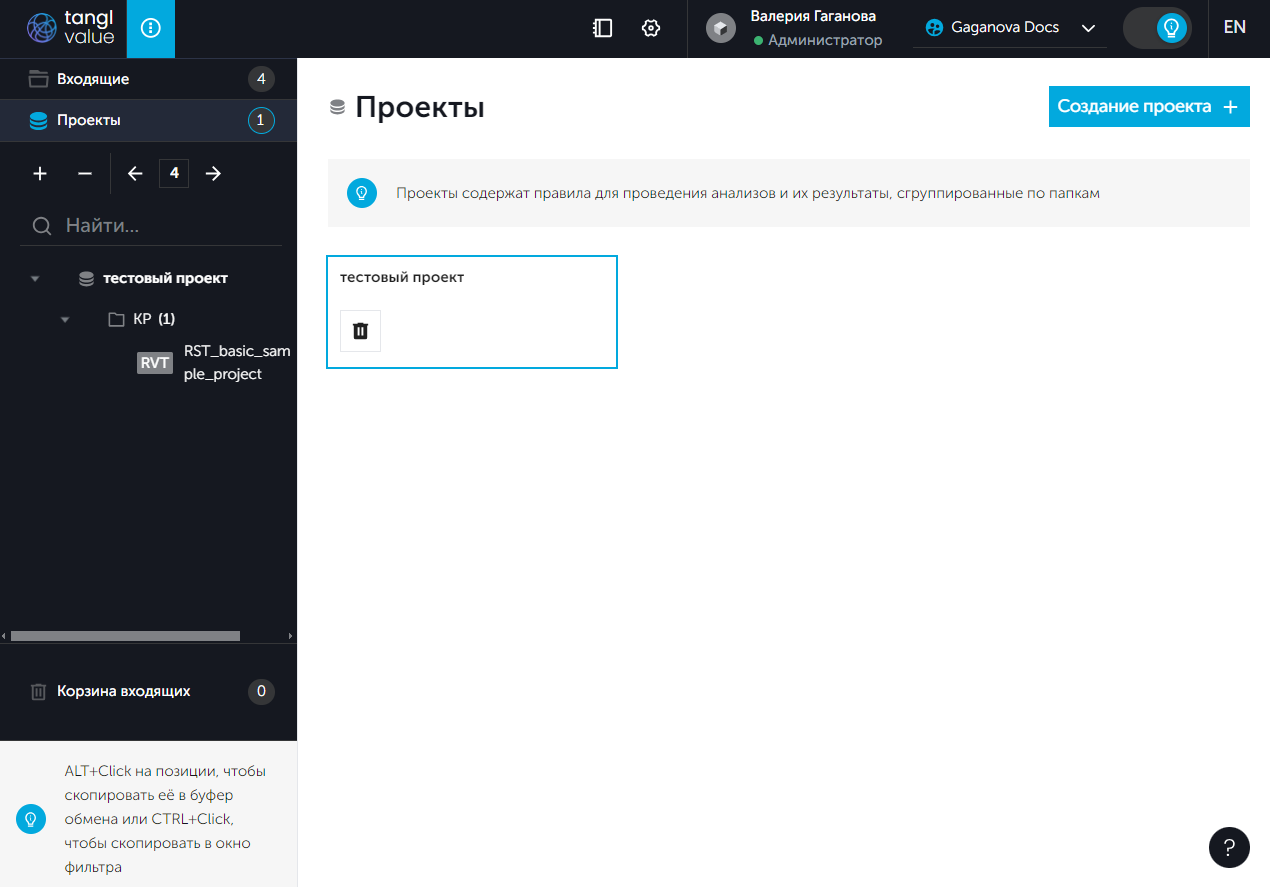
Затем нажать на "Создание проекта"
После этого вписать название проекта в строку и нажать "Создать". Новый проект отобразится на вкладке:
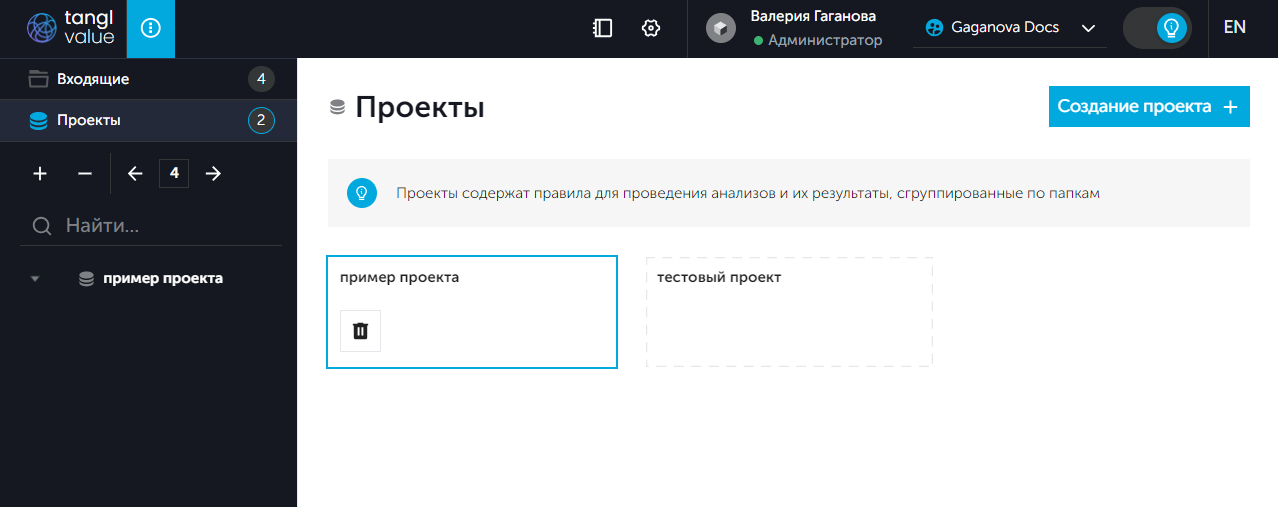
Теперь необходимо выбрать нужный проект и нажать на него, чтобы он стал активным – это отобразится на боковой панели, там будет указан выбранный проект.
В корне проекта можно создать папку, нажав на значок "Создать папку". Затем ввести название папки и подтвердить создание. В папке будут храниться результаты анализа модели.
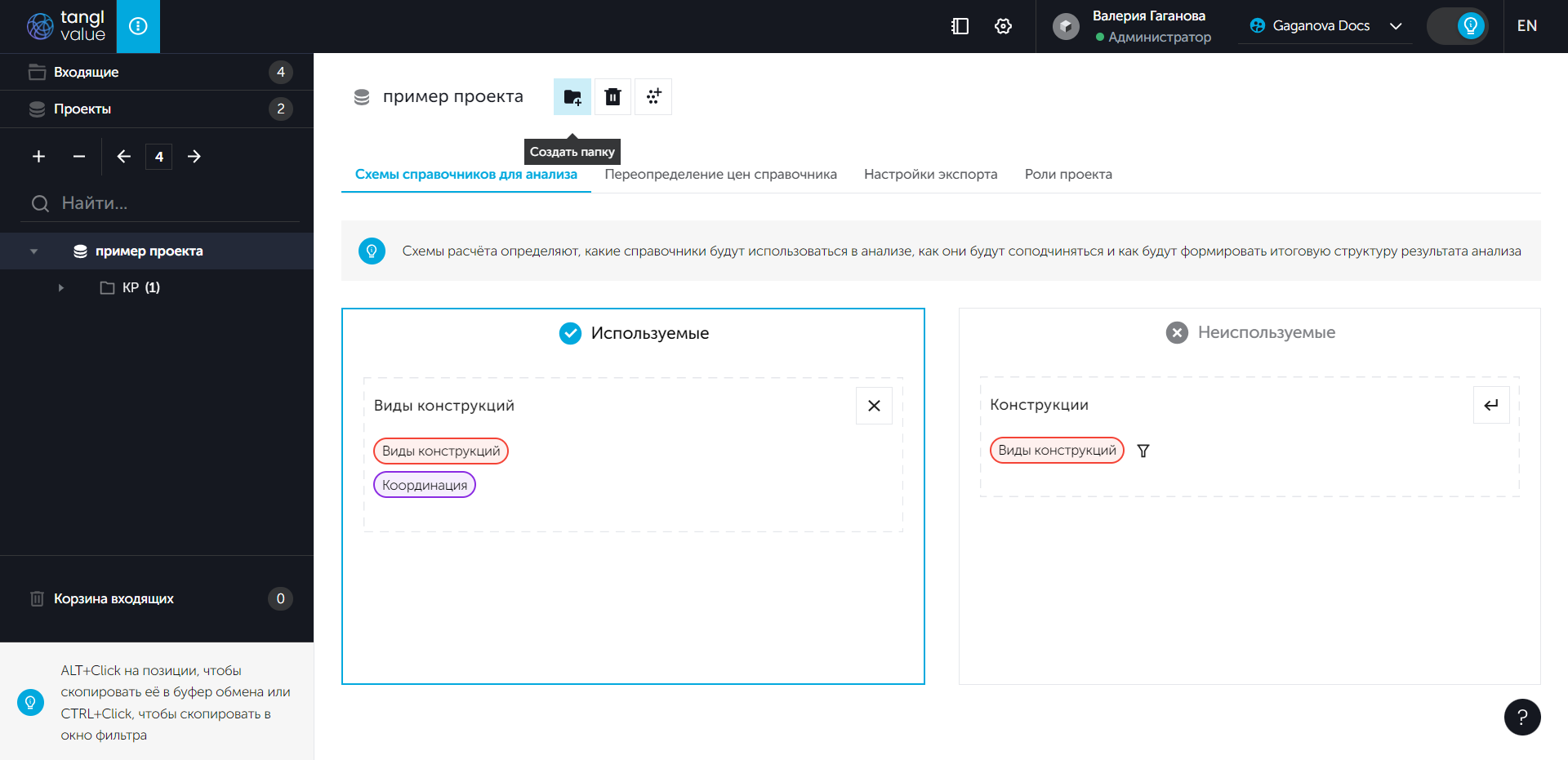
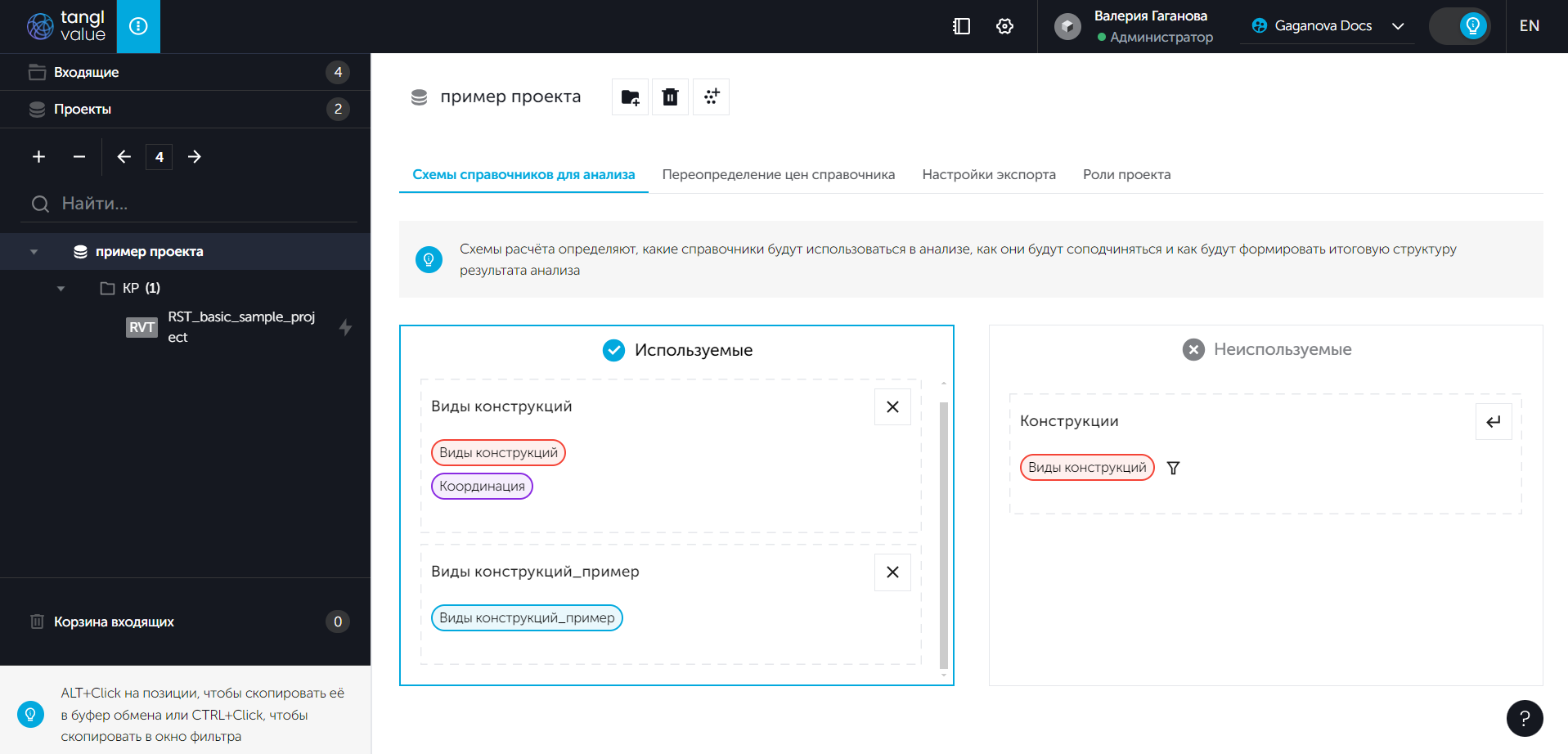
Также на этой странице можно выбрать схемы расчёта, и с помощью стрелки перенести схемы из неиспользуемых в используемые.
Для добавления моделей в папку проекта необходимо перейти во Входящие и перетащить нужные модели в соответствующие папки проекта.
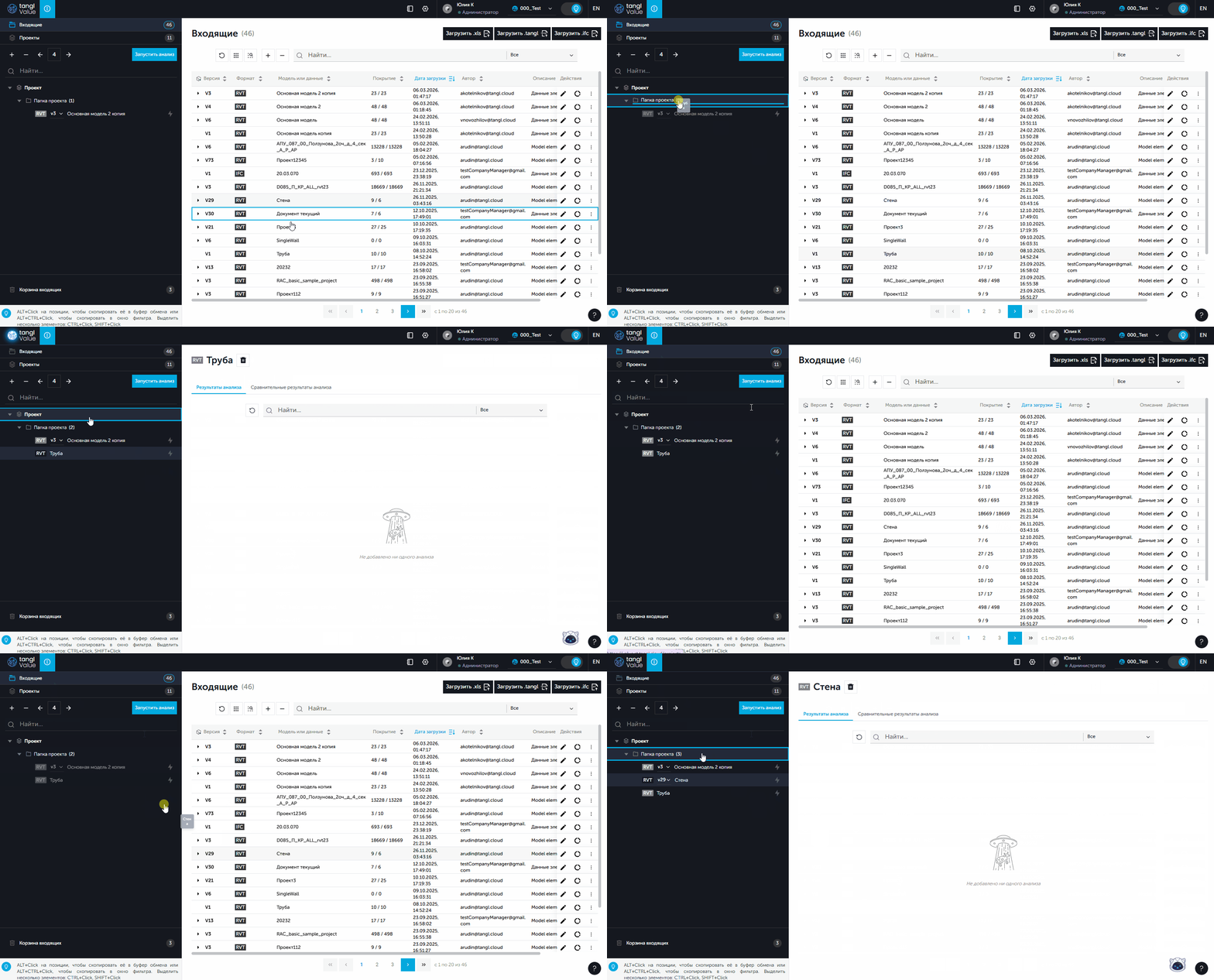
Управление версиями моделей
Для каждой модели в дереве проекта отображается ее текущая версия. Версию можно сменить через выпадающий список, в котором отображаются все версии модели, загруженные во Входящие.
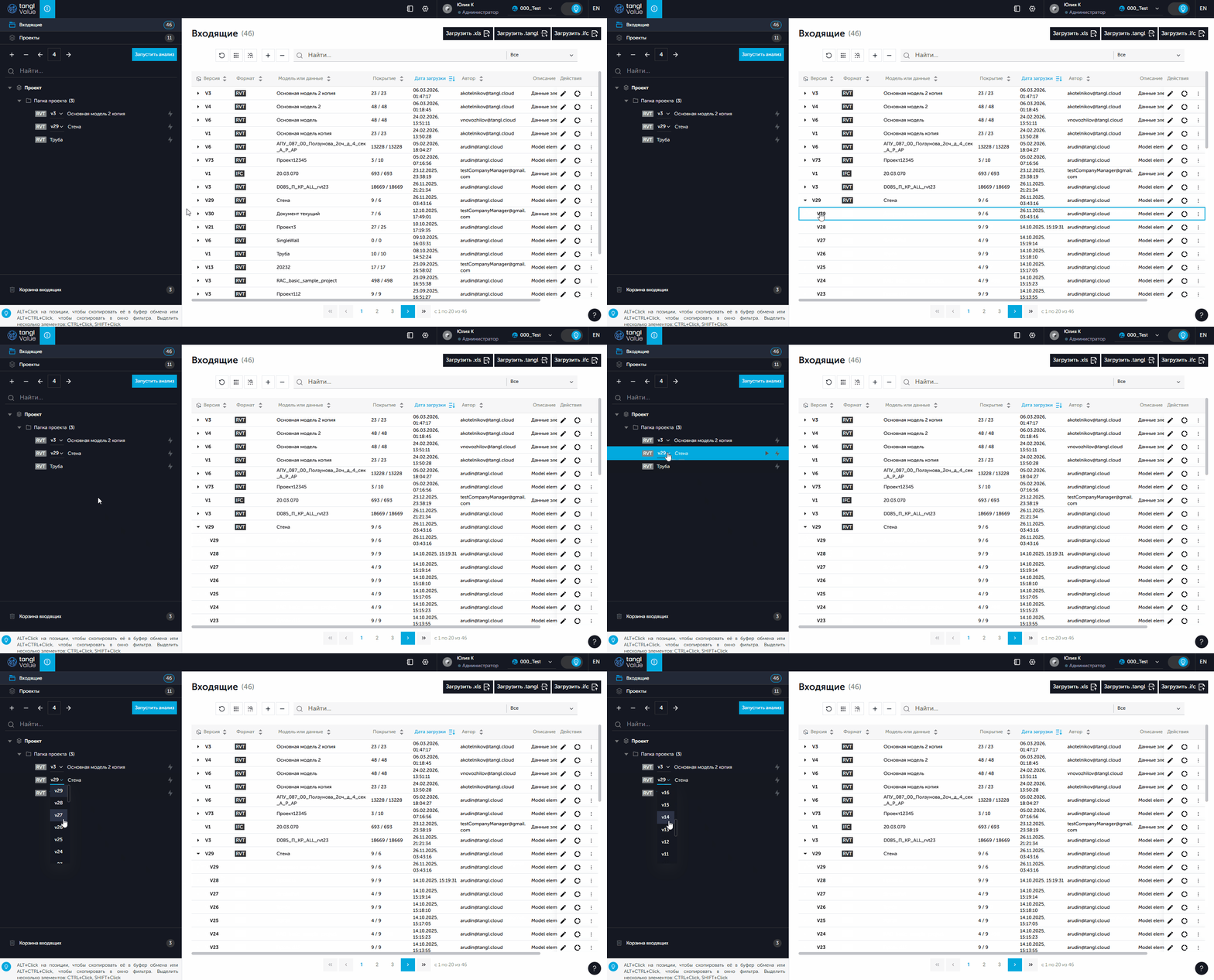
По умолчанию в начале каждого нового сеанса работы с окном проекта у каждой модели отображается самая последняя версия, которая есть во Входящие – как только во Входящие загружается новая версия, она мгновенно появляется в списке выбора внутри проекта.
В случае удаления версии из «Входящих» она исчезает из списка выбора в проекте, однако все проведенные по ней ранее анализы сохраняются.
Создание справочника
Модель является для пользователя входящими данными. Процесс анализа обрабатывает входящие данные и представляет в виде исходящих данных, которые тоже необходимо определить. Исходящие данные – это различные справочники, классификаторы, ведомости и т.д.
Новый пустой справочник
Для примера можно создать простой справочник. Для этого открыть окно работы со справочниками, нажав на значок "Редактор справочников":

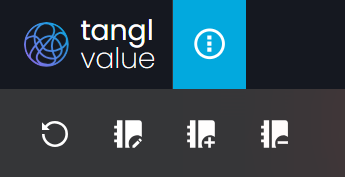
Откроется страница, на которой будет отображена панель работы со справочниками. Чтобы создать справочник, необходимо нажать на значок с плюсом и дать название справочнику, а также определить правила нумерации в этом справочнике:
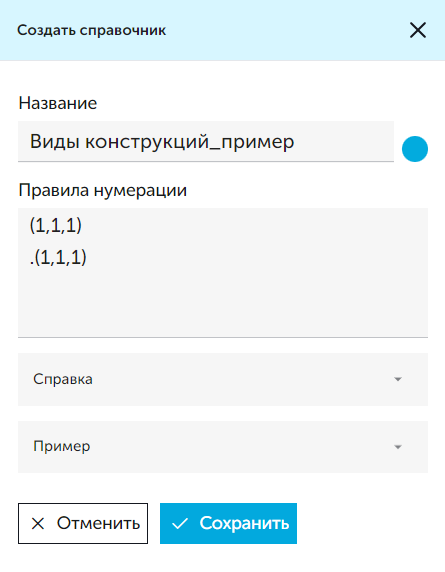
Голубой кружок справа от строки с названием справочника – это настраиваемый цвет самого справочника. Цвет можно выбрать здесь или на панели слева от названия справочника уже после его создания.
После создания справочника страница будет выглядеть так:
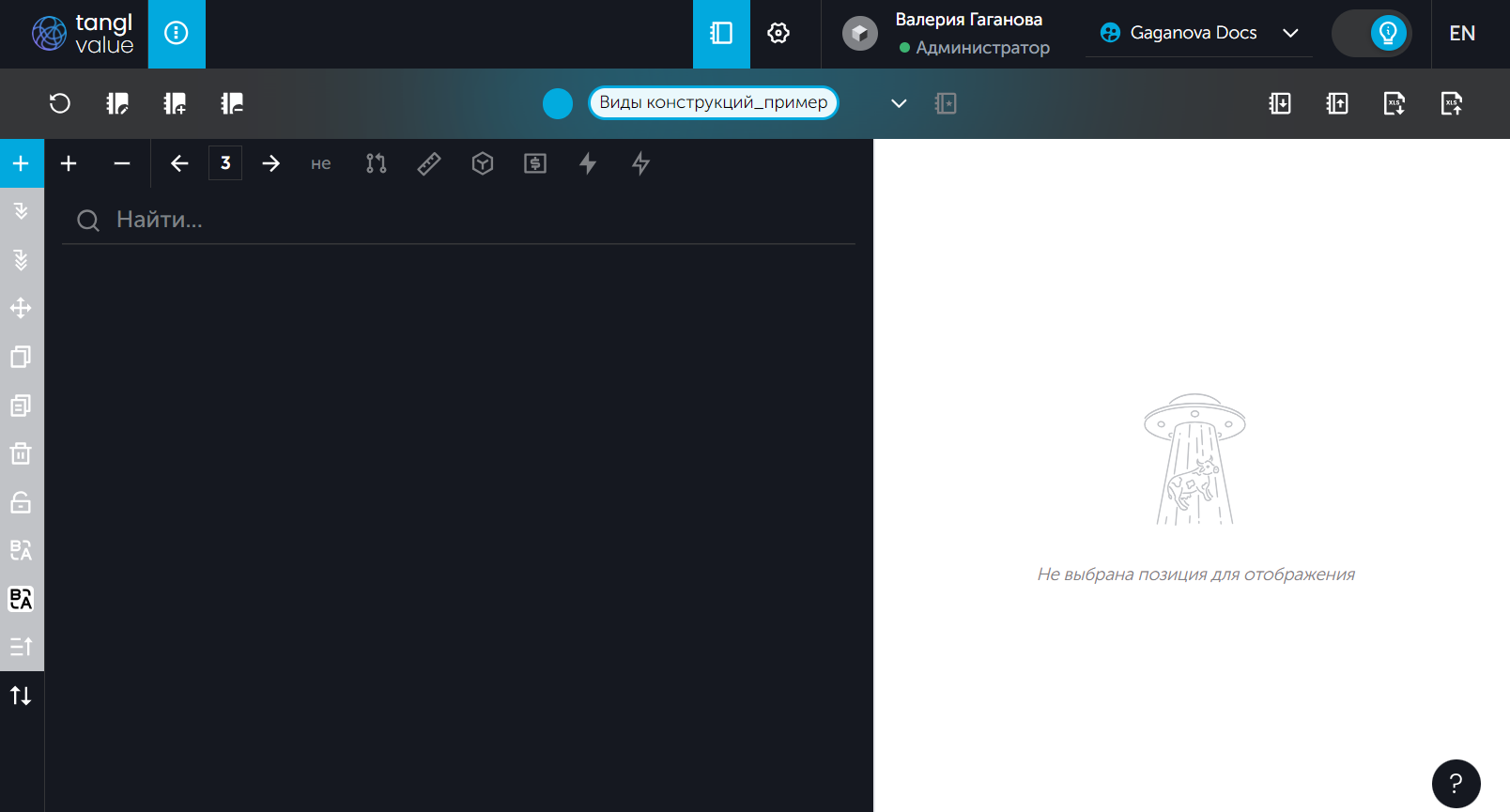
Создание позиций вручную
- В справочниках много позиций, поэтому их не создают вручную, а импортируют. Например, из Excel.
- В справочниках есть группы родительских и дочерних позиций. Справочники представляют собой древовидную структуру.
- В Tangl нет различия между группами позиций и самими позициями, как во многих других системах. Каждая позиция может быть родителем для других позиций (иметь потомков).
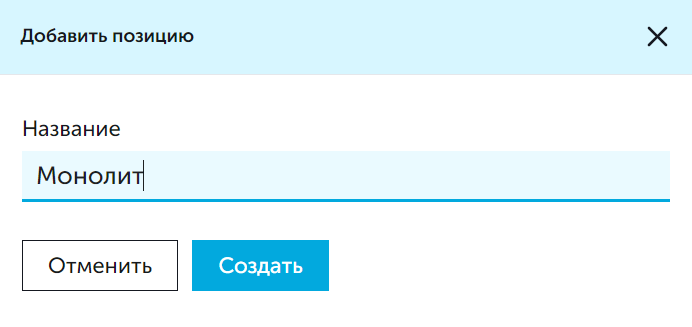
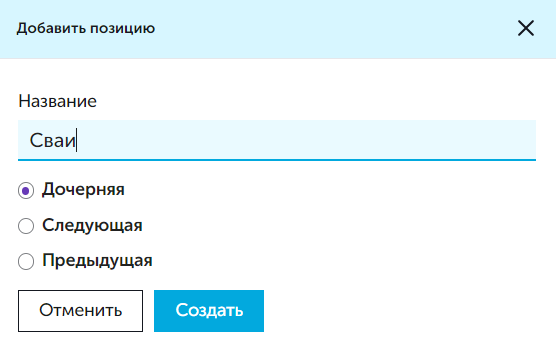
Чтобы создать первую корневую позицию, необходимо нажать на значок плюса в боковой панели инструментов, в открывшемся окне ввести название и нажать "Создать":
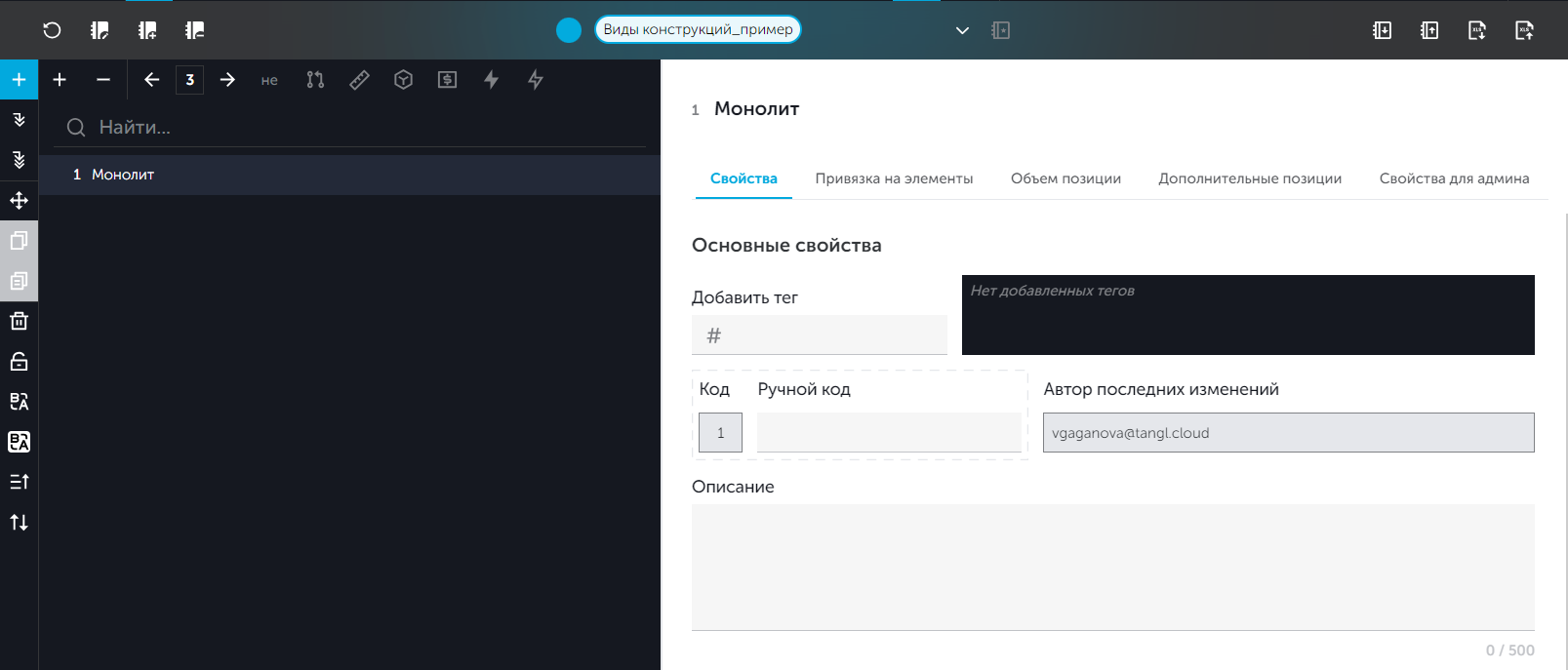
Новая корневая позиция появится в справочнике и ей будет присвоен автоматический код. Её можно выделить. При этом в правой части окна появится Зона свойств выбранной позиции в Классификаторе.
Теперь можно создать несколько дочерних позиций внутри корневой таким же образом, при создании указав, что это дочерняя позиция. Чтобы создать дочернюю позицию, необходимо выбрать корневую позицию (Монолит) и нажать на значок плюса.
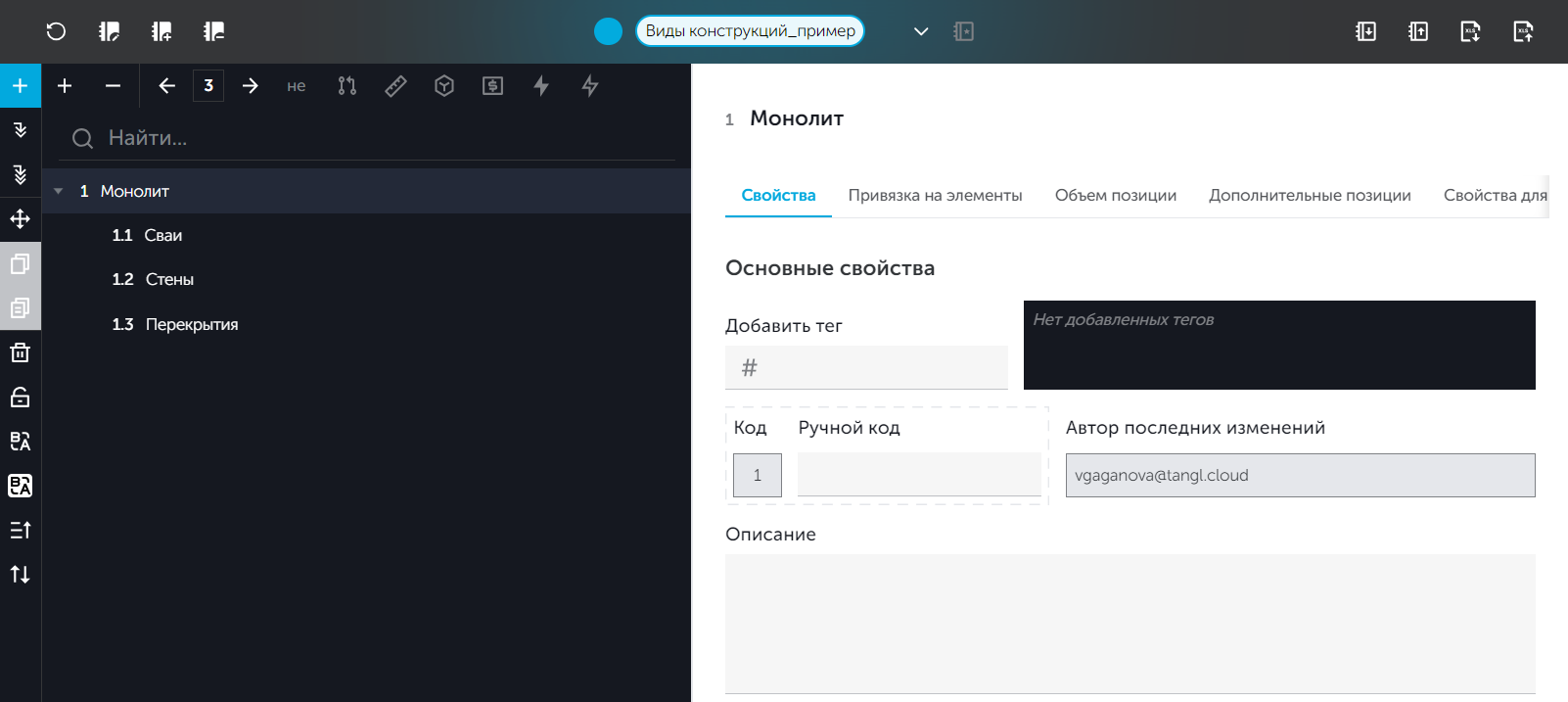
В примере дочерними позициями будут сваи, стены и перекрытия:
После создания позиций справочник будет выглядеть так:
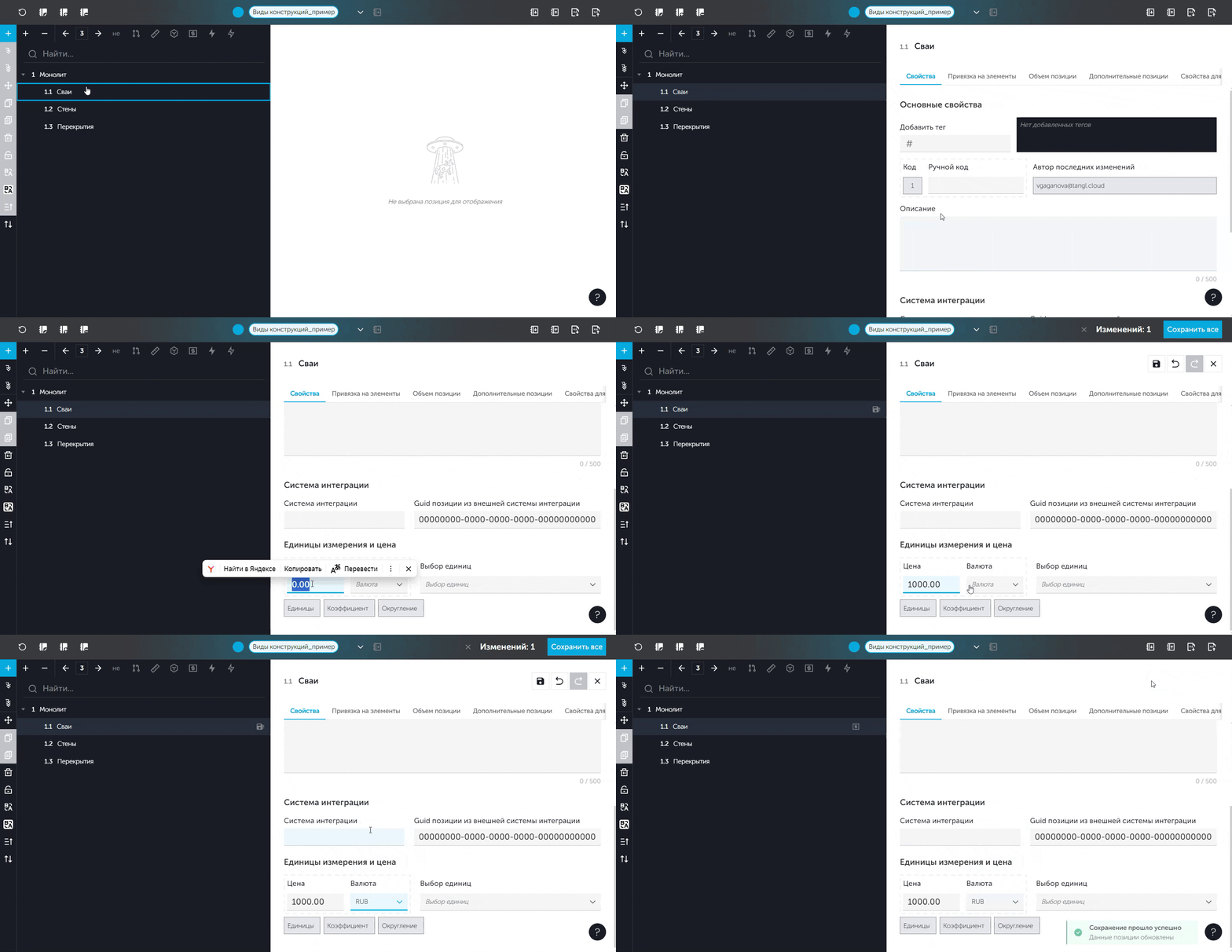
Для каждой позиции можно настроить её стоимость в валюте. Для этого необходимо нажать на позицию и во вкладке свойств указать цену и валюту, затем нажать на значок дискеты, чтобы сохранить. Проделать это для каждой позиции:
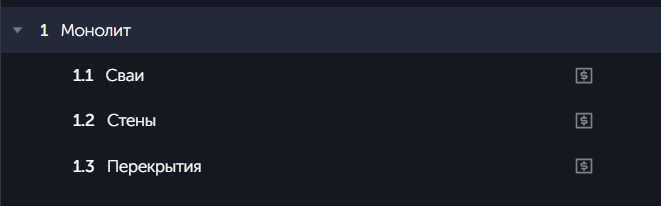
После изменения позиций появится значок, указывающий на то, что у этих позиций есть стоимость:
Создание схемы расчета
В компании используются справочники в вариациях, которые применяются для разных проектов.
Механизм схем расчёта создаёт один раз набор и соподчиненность используемых справочников. Они могут использоваться в разных проектах.
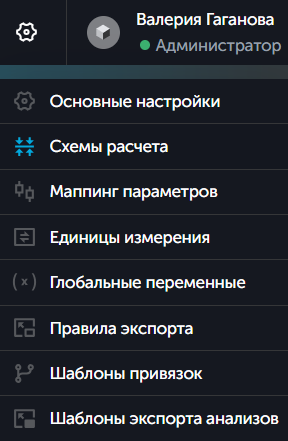
Для того чтобы перейти к созданию схем расчёта, необходимо нажать на значок шестерёнки около имени пользователя и в выпадающем меню выбрать "Схемы расчёта":
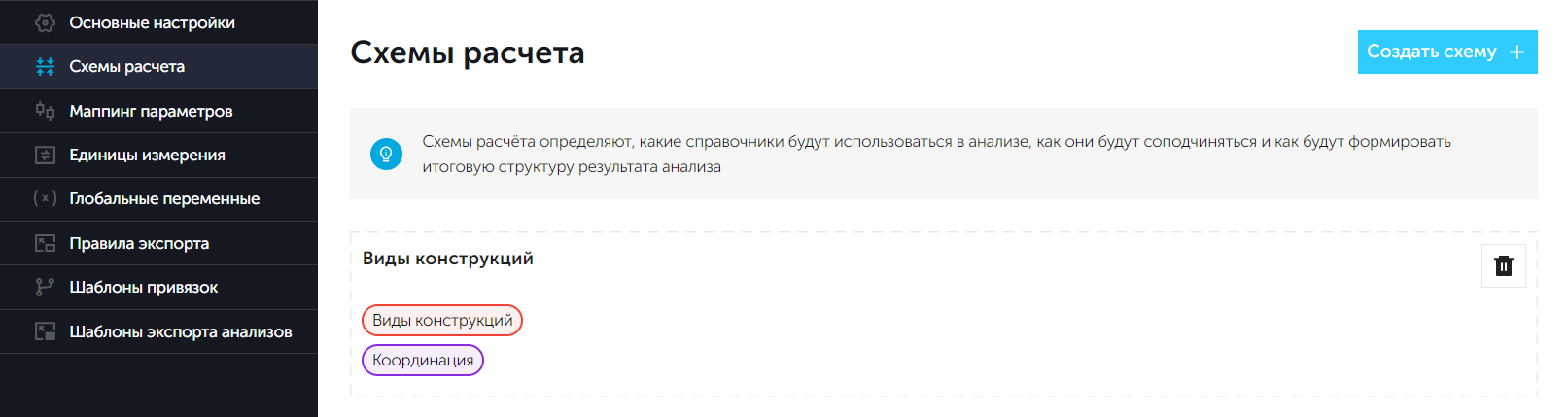
На странице схем расчёта нажать "Создать схему", затем дать название и подтвердить её создание.
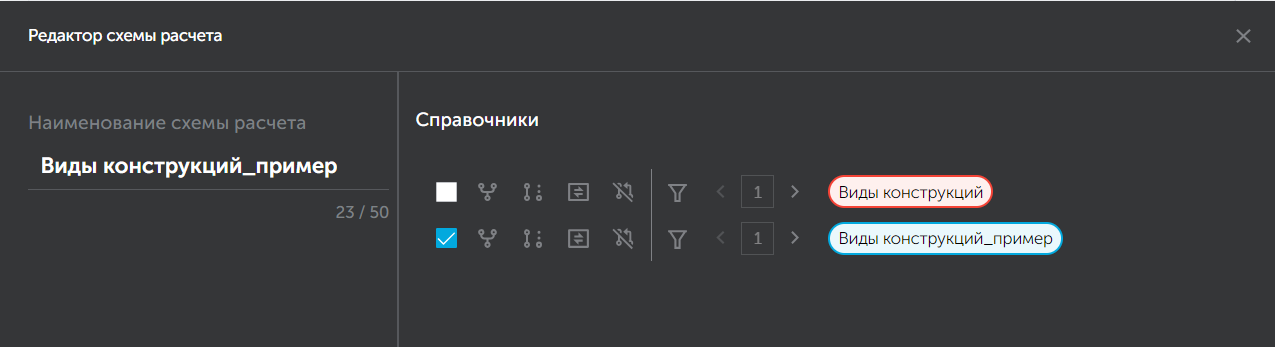
После создания откроется окно редактирования схем расчёта, в котором можно выбрать какой справочник будет использоваться.
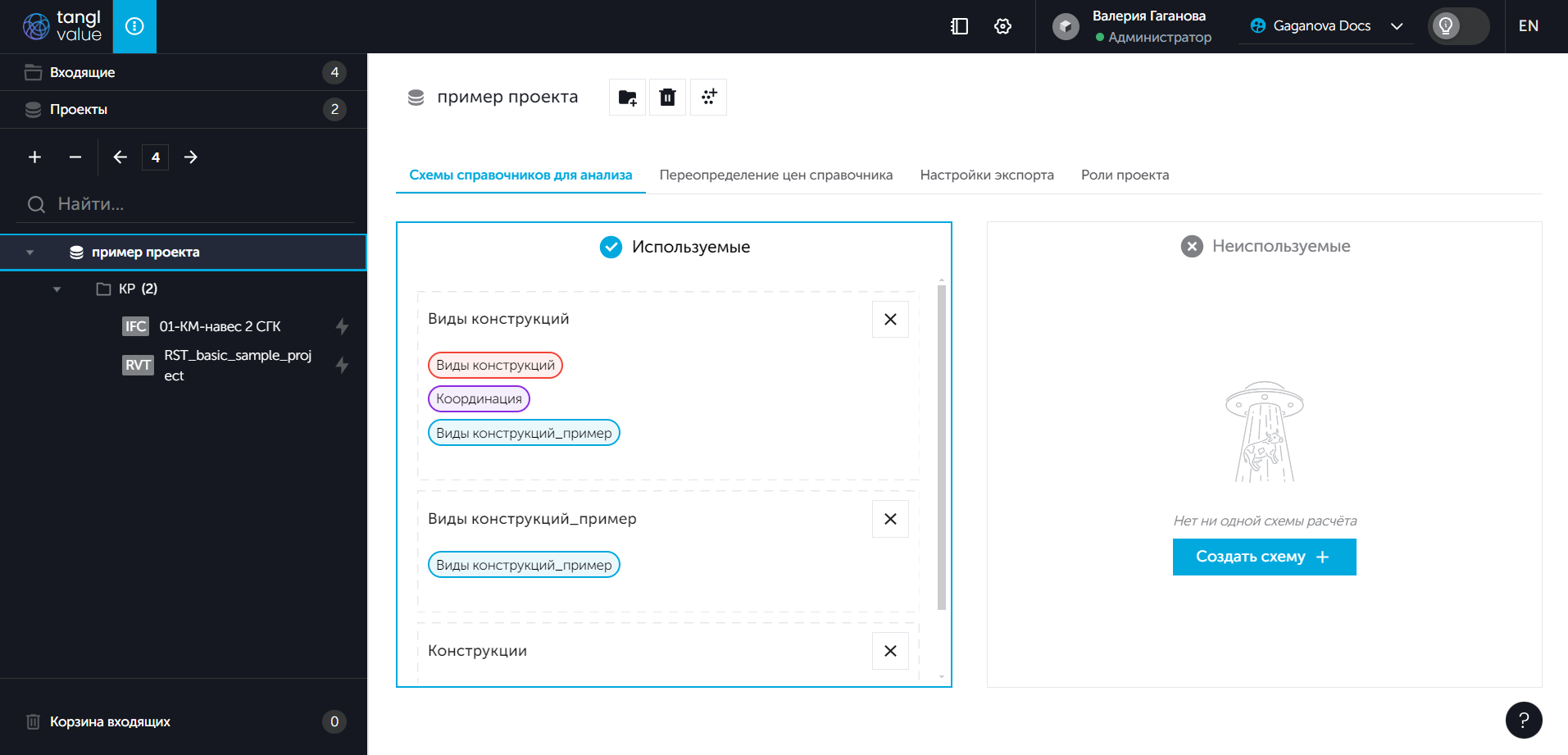
Теперь при открытии проекта, на вкладке "Схемы справочников для анализа" можно выбрать созданную ранее схему и перенести её в используемые:
Схемы на папках и сводных моделях
Схемы расчёта можно назначить не только на проект, но и на отдельную папку или сводную модель — тогда модели внутри будут считаться по своему набору схем. Подробнее — в статье Схемы справочников на папках и сводных моделях.
Создание единиц измерения
В этом разделе можно создавать единицы измерения. Их используют позиции справочников.
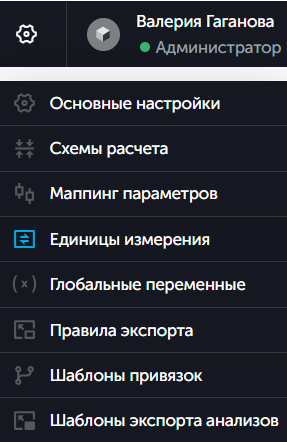
Для того чтобы создать единицу измерения, нужно нажать на значок шестерёнки рядом с именем пользователя и в выпадающем меню выбрать "Единицы измерения":
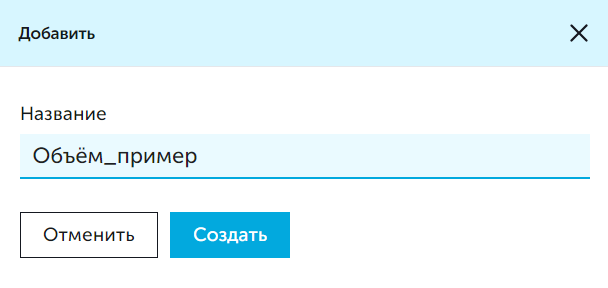
На странице с единицами измерения нажать на значок "Добавить" и ввести название единицы измерения, затем подтвердить создание:
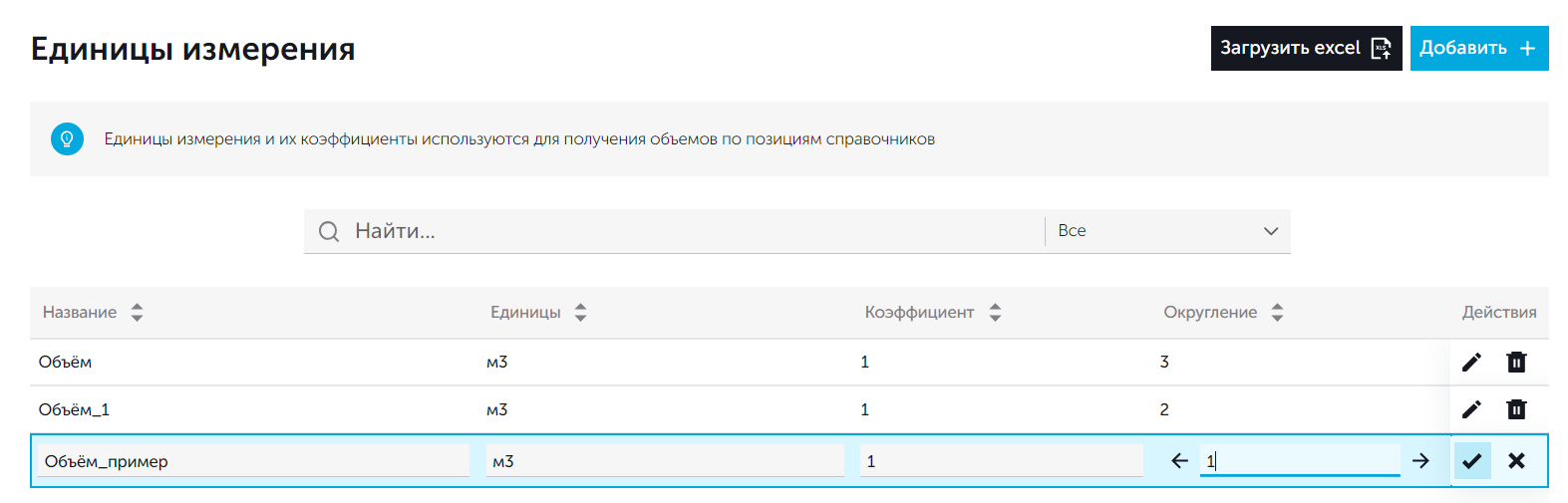
После создания единицу измерения можно редактировать, нажав на значок редактирования в строке с единицей измерения, затем подтвердить изменения нажатием на галочку:
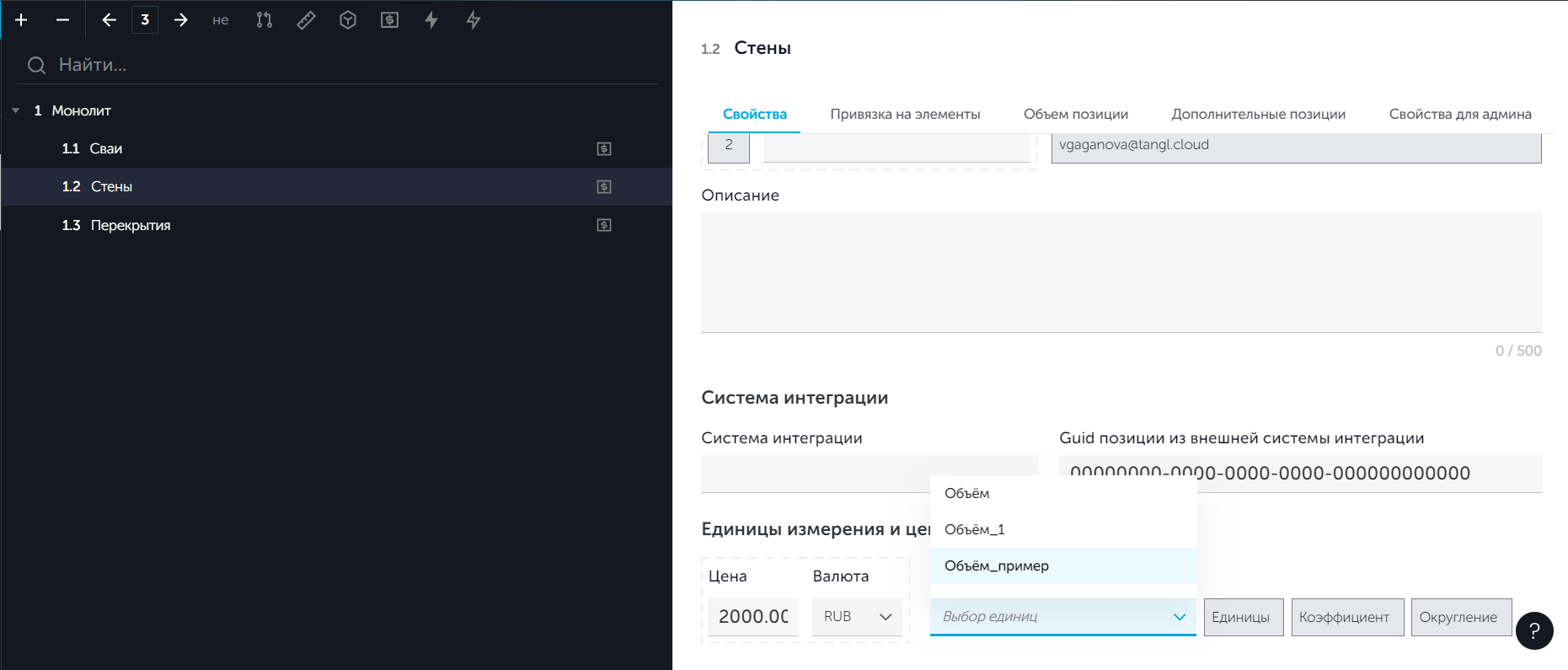
После создания единиц измерения можно использовать их на странице со справочниками:
Формирование привязки
Привязки нужны для поиска позициями подходящих им элементов и извлечения необходимых свойств.
Привязки можно создавать на странице с моделью и на странице со справочниками .
На странице с моделью во вьювере можно создать привязку и сразу протестировать её на модели.
Формирование привязки на странице с моделью.
Открыть модель, активировать панель работы с привязками в верхней части окна. Сама панель откроется на правой стороне окна.
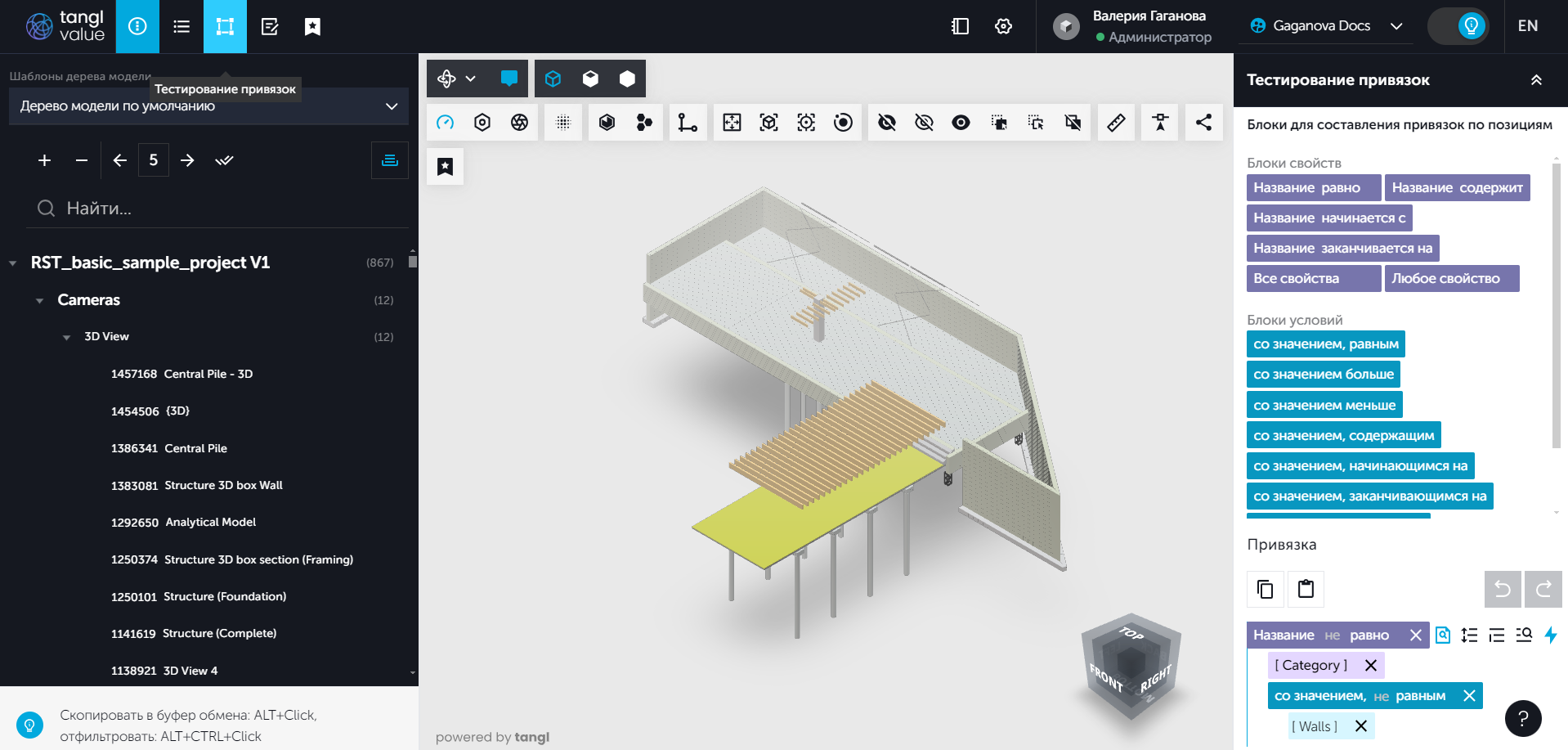
Для примера будет создана простая привязка, которая будет находить все поля со значением Walls:
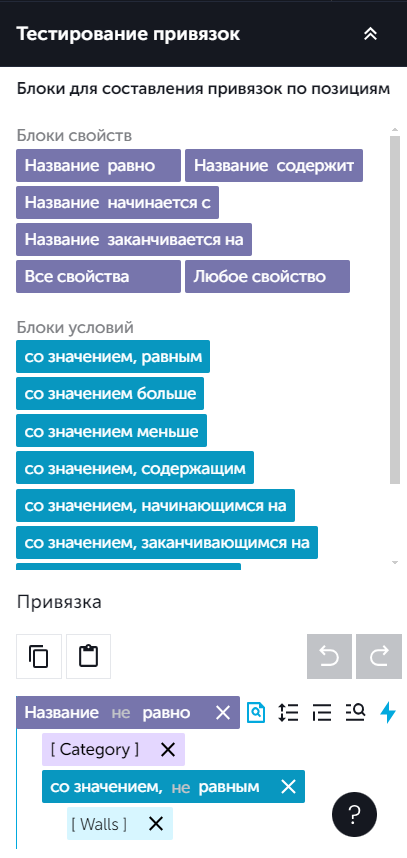
Можно создать привязку с помощью перетаскивания блоков условий в нижнюю панель самой привязки, заполнив необходимые значения самостоятельно.
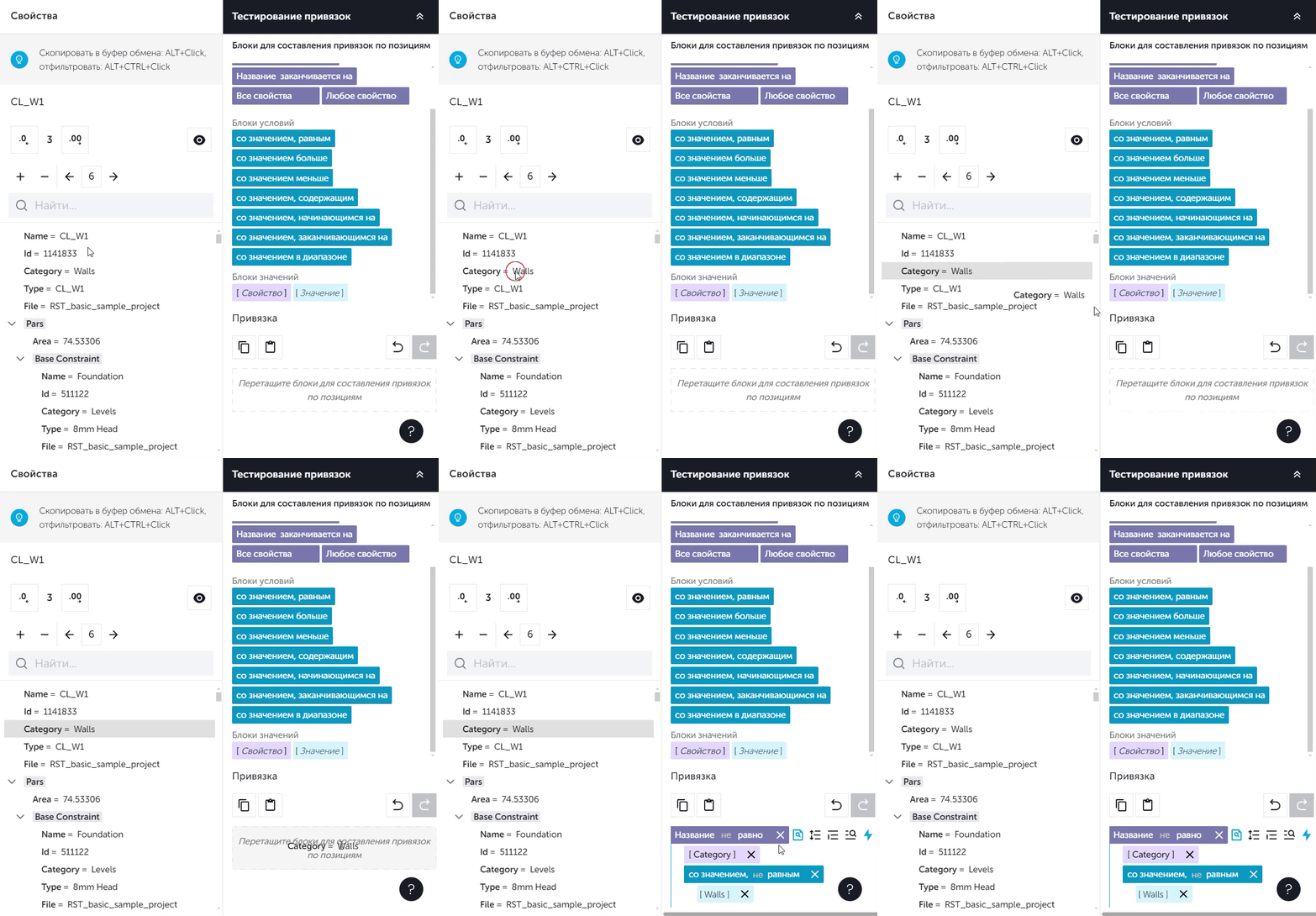
Также можно создать привязку, перетащив нужное свойство из панели свойств в панель работы с привязками, тогда привязка создастся автоматически.
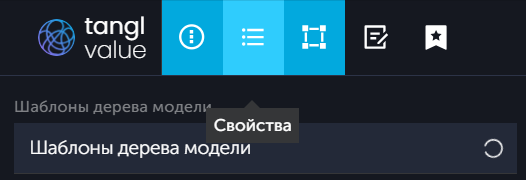
Для создания привязки с помощью перетаскивания свойств, необходимо активировать панель работы со свойствами:
В дереве модели выбрать нужный элемент, нажать на него, его свойства отобразятся в панели свойств. Затем перетащить нужное свойство в рабочую область панели тестирования привязок.
После составления нужной привязки выделить модель или её часть, затем на панели инструментов вьювера нажать на "Тестировать выделенное":
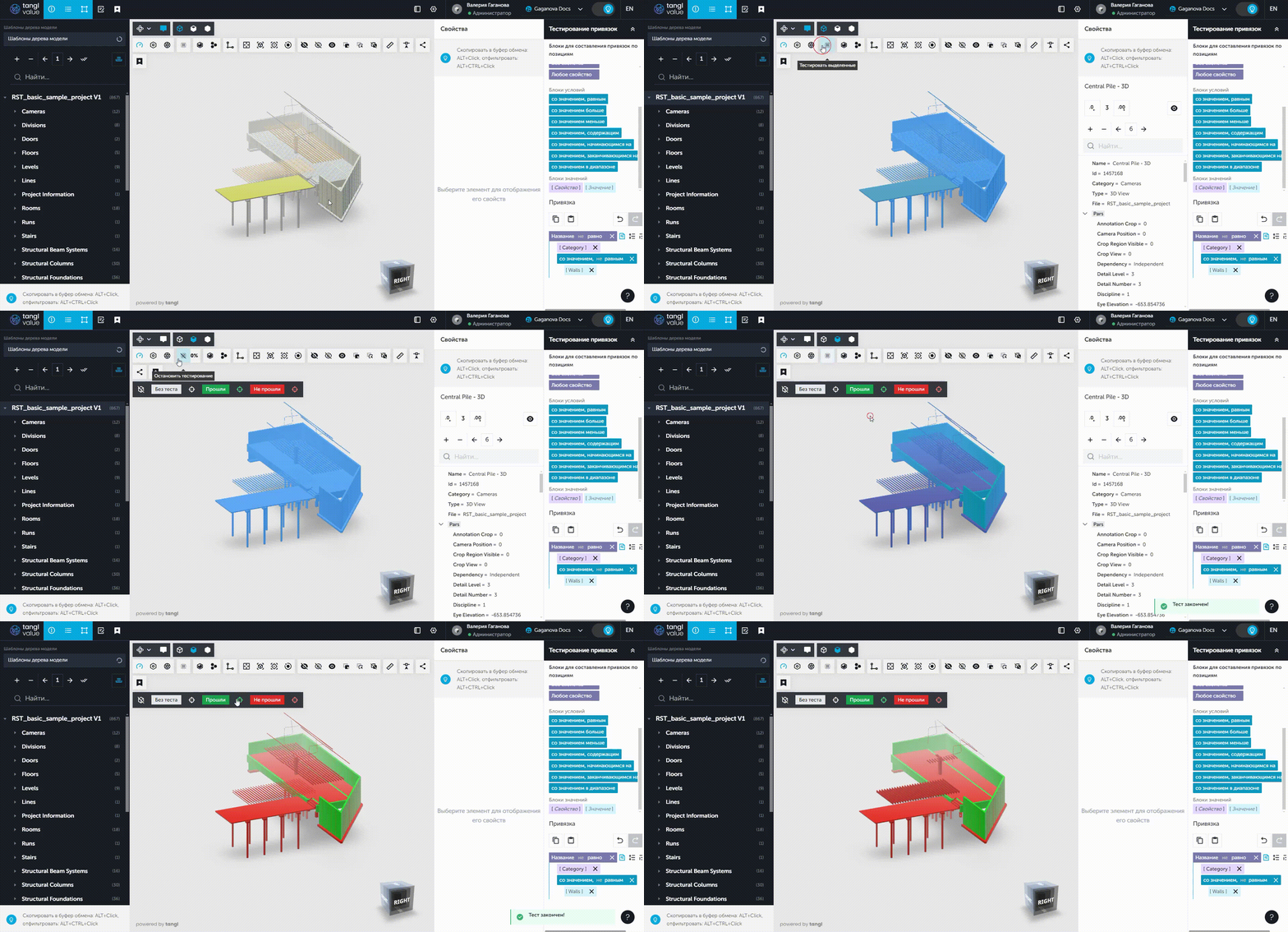
Программа автоматически проанализирует все элементы модели и покажет с помощью разных цветов, какой элемент соответствует привязке, а какой нет. Вьювер при этом перейдёт в режим тестов.
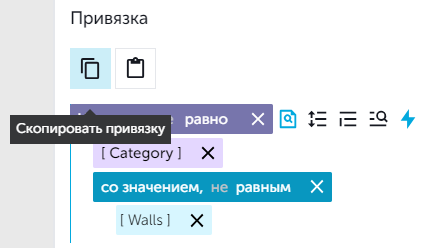
Привязку можно скопировать, нажав на значок копирования над привязкой:
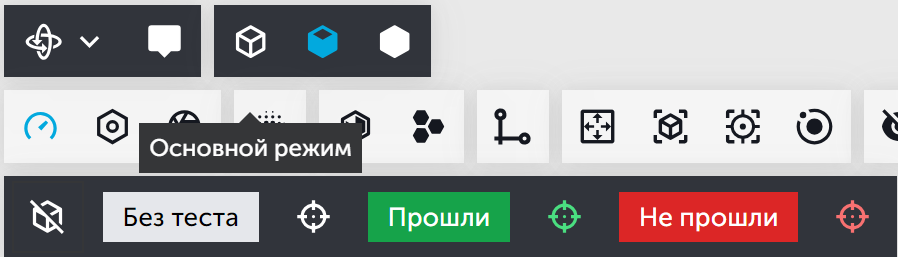
Для выхода из режима тестов нужно нажать на значок кубика, у которого видны только грани – это основной режим:
Формирование привязки в окне Справочники
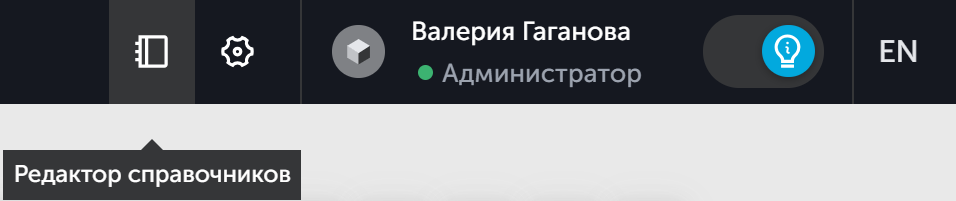
Для создания привязки в окне справочники необходимо перейти в окно справочников, нажав на значок с надписью "Редактор справочников"рядом с шестеренкой и именем пользователя:
В новом окне перейти на вкладку "Привязка на элементы". Привязки в этом окне создаются точно так же, как и на странице с моделью.
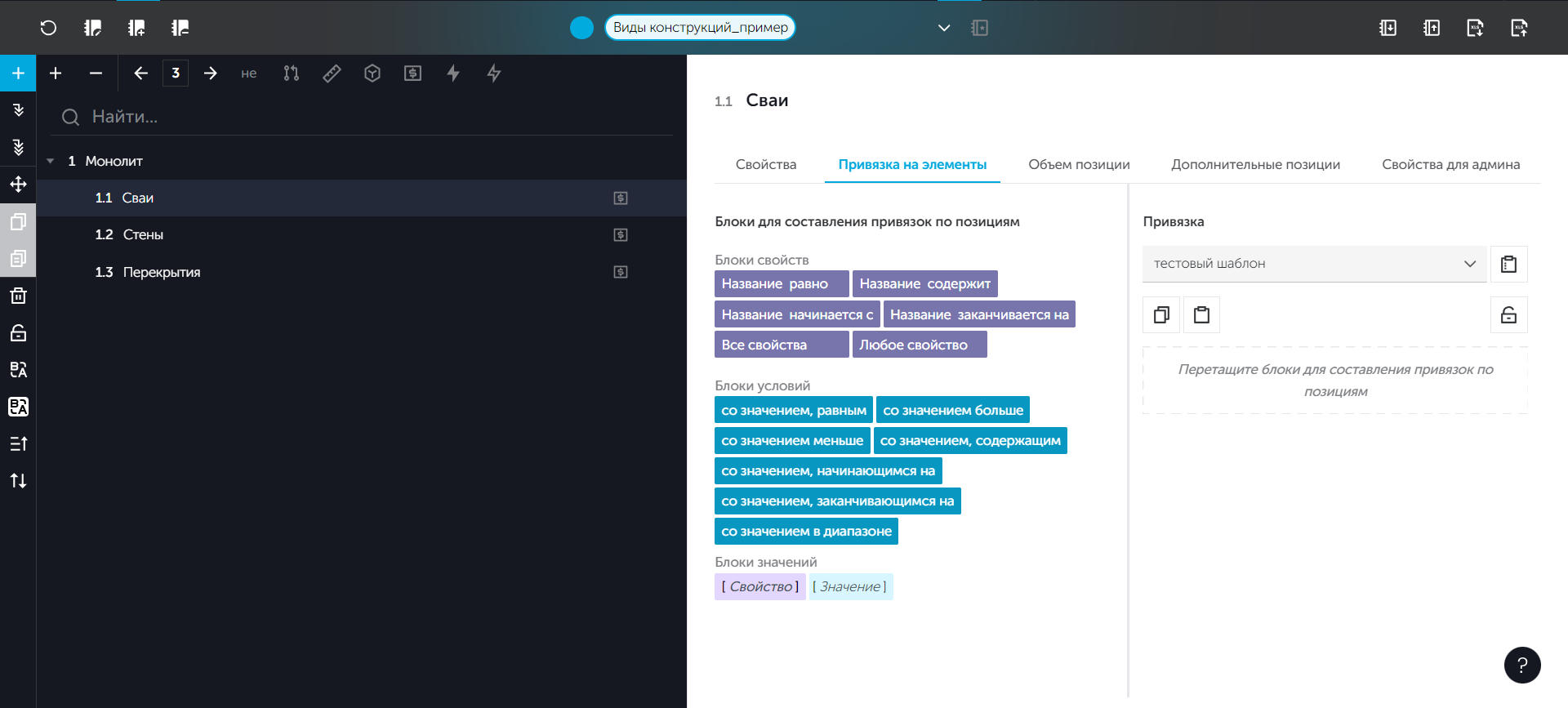
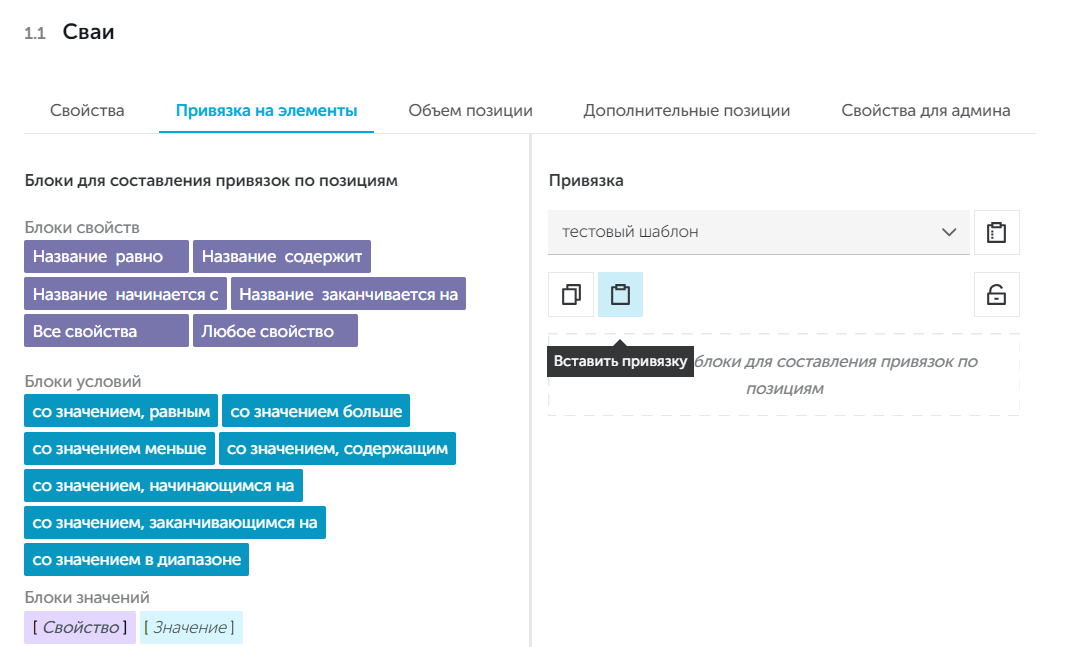
Здесь также можно вставить скопированную привязку со страницы с моделью, выбрав позицию, в которую необходимо вставить привязку и нажать на значок вставки. Затем отредактировать или добавить дочерние привязки, чтобы привязка соответствовала выбранной позиции.
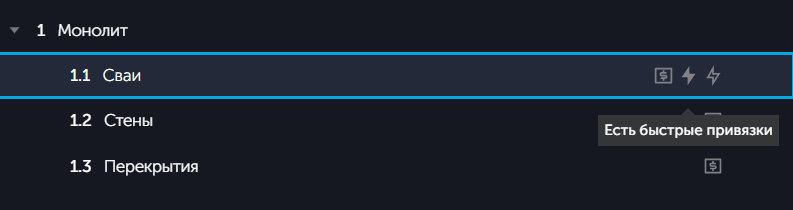
Теперь можно создать привязки для каждой позиции путем копирования или создания с помощью перетаскивания блоков условий или значений. После нажатия на значок дискеты с надписью "Сохранить" или на значок голубого цвета "Сохранить все", возле позиций появятся значки молний, указывающие на то, что у позиции есть привязка:
Краткий пример формулы для позиции
Редактор формул используется в разных местах Tangl value и позволяет создавать вычисляемые выражения с помощью переменных и функций.
Чтобы попасть на страницу редактора формул, необходимо на панели инструментов нажать на значок редактора справочников:

На странице перейти во вкладку "Объём позиций":
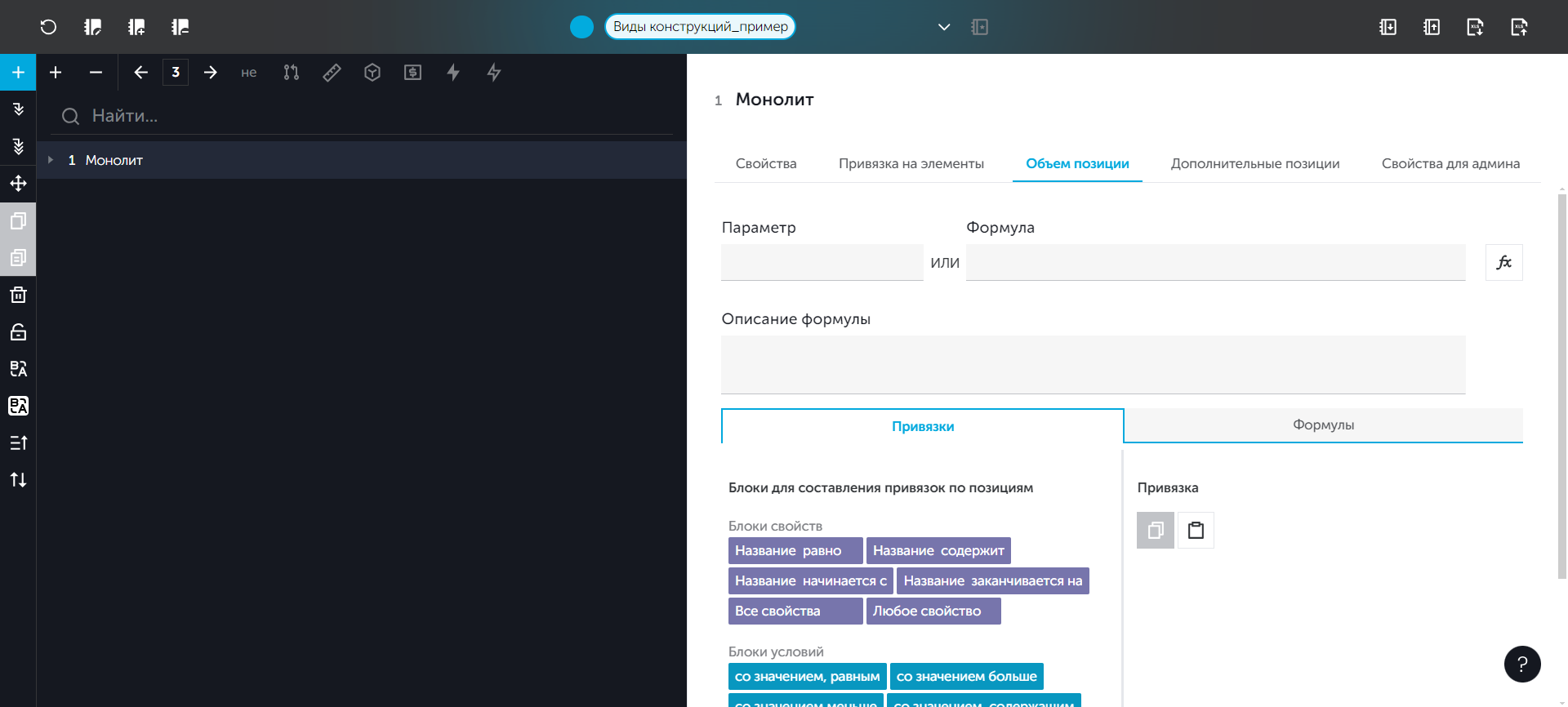
В части с привязками создать правила поиска параметра, перетащив блоки условий и значений в рабочую область. По бокам от привязки появятся поля "Название переменной" и "Значение для тестирования", их нужно заполнить. Названия переменных должны быть на латинице:
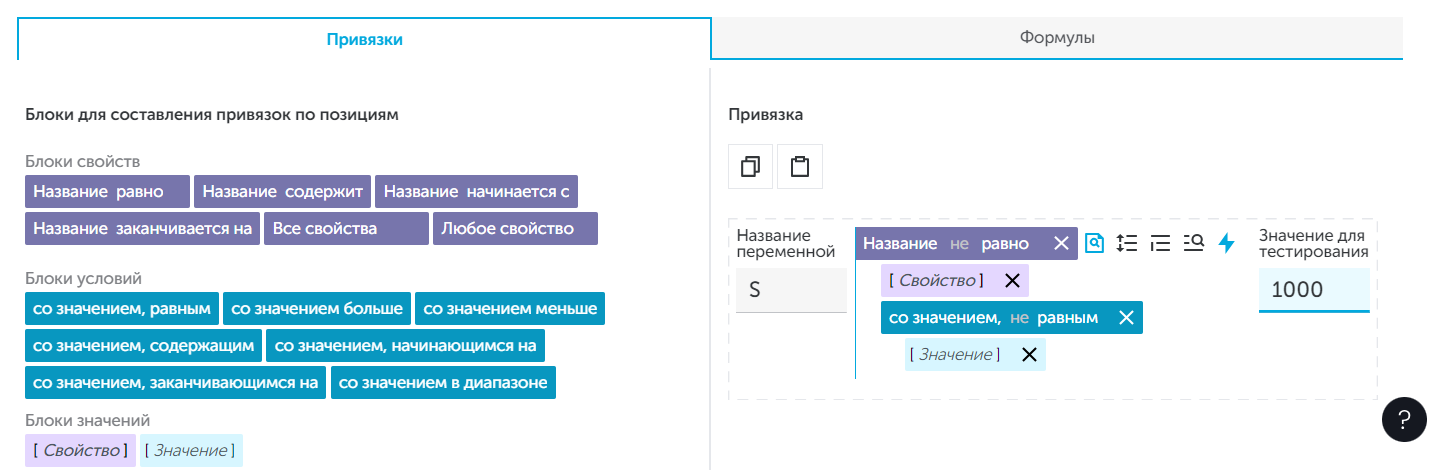
После заполнения полей перейти к редактору формул. Для этого нажать на значок fx с надписью "Добавить формулу":
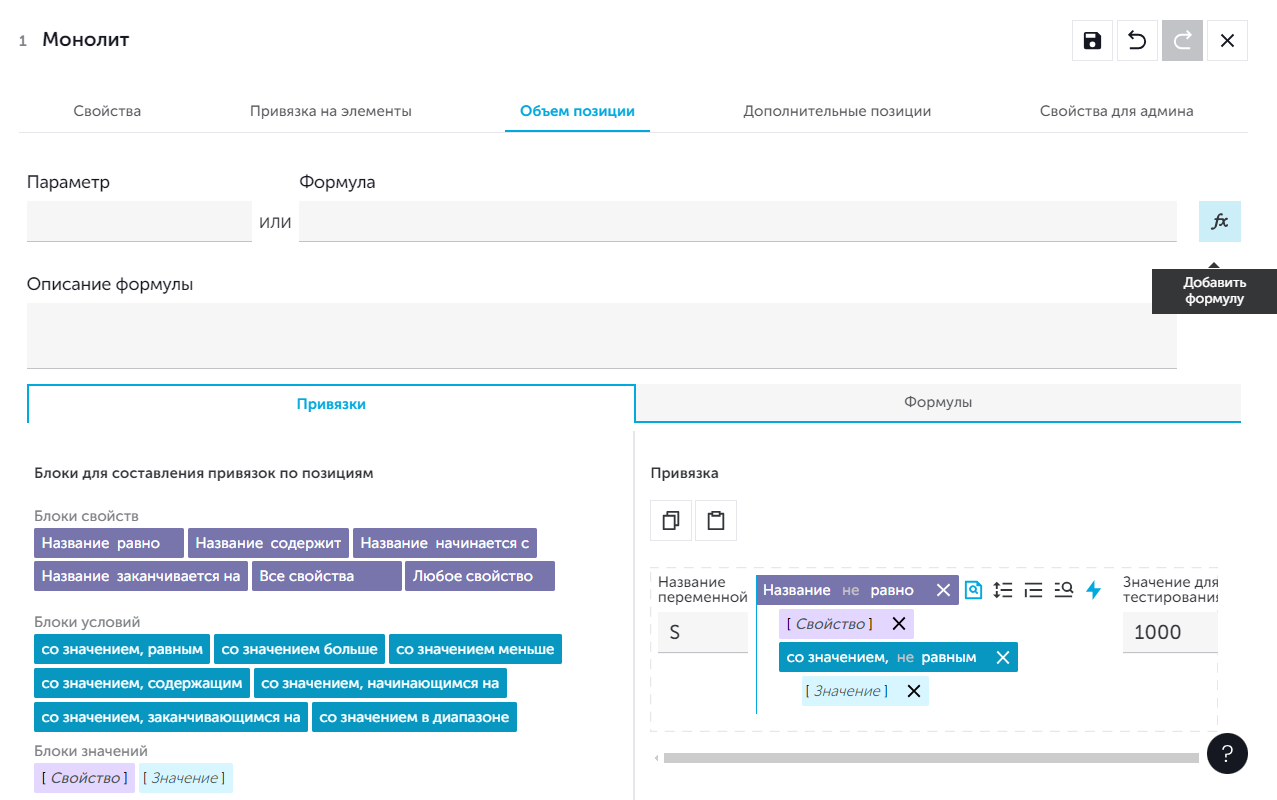
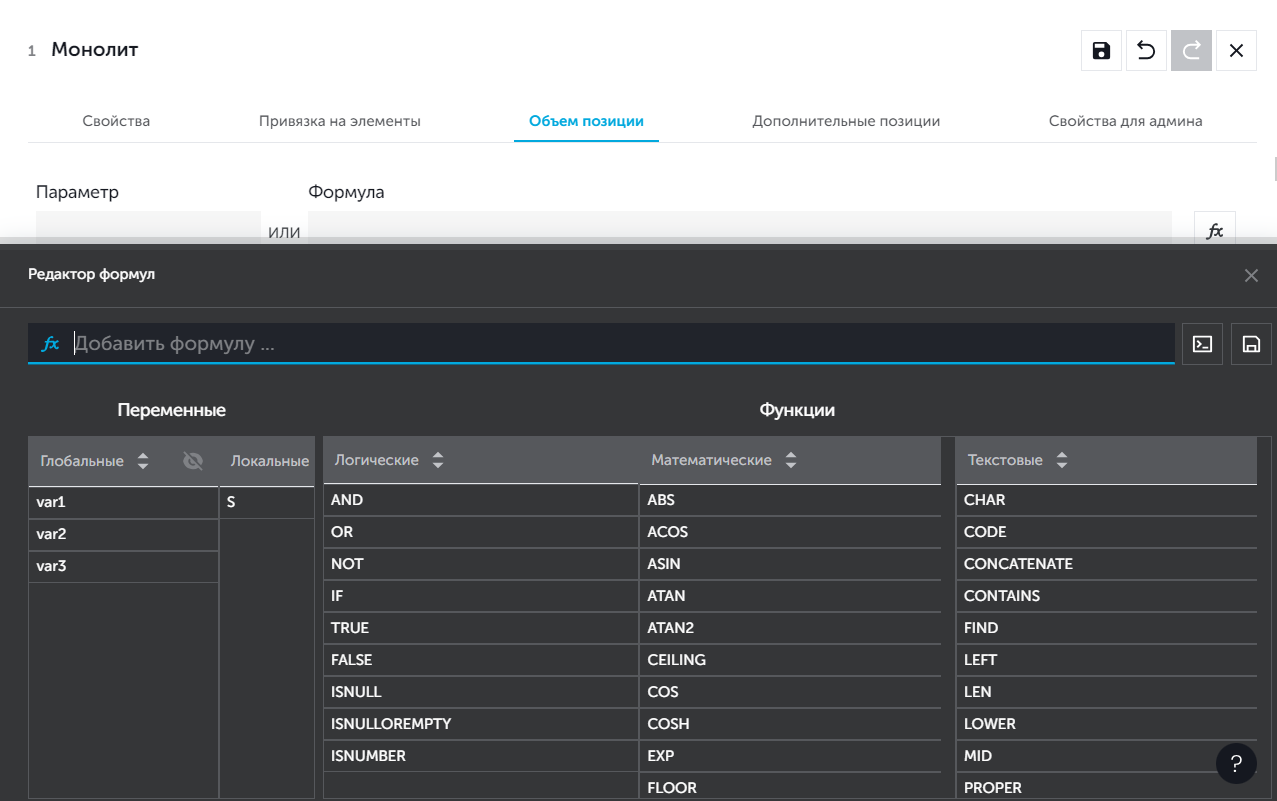
Откроется окно, в котором можно увидеть поле "Формула", а также таблицу с типами переменных и функциями. Созданная переменная будет считаться локальной переменной:
Проверка и применение формулы
Чтобы проверить как работает формула, необходимо ввести её в поле "Формула" в редакторе и нажать "Проверить формулу":

Запуск анализа
Перед тем, как производить анализ, необходимо проверить используемые схемы расчета которые определяют, какие справочники будут использоваться в анализе, как они будут соподчиняться и как будут формировать итоговую структуру результата анализа.
Запуск анализа производится кнопкой "Запустить анализ".
Кнопка становится активной при выборе в дереве проектов одной или нескольких моделей (при помощи зажатой клавиши Ctrl). Так же можно выбрать папку в проекте – анализ будет выполнен для всех моделей в этой папке.
Отображение кнопки напрямую зависит от ролей и прав доступа. Если пользователю назначена роль, не позволяющая запускать анализы (например, Аудитор, Пользователь или Проектировщик), он не увидит кнопку в интерфейсе. Если, при выборе нескольких моделей, хотя бы на одну из них у пользователя нет прав доступа для запуска анализа, кнопка будет скрыта. Это исключает случайный запуск расчетов по моделям с ограниченным доступом.
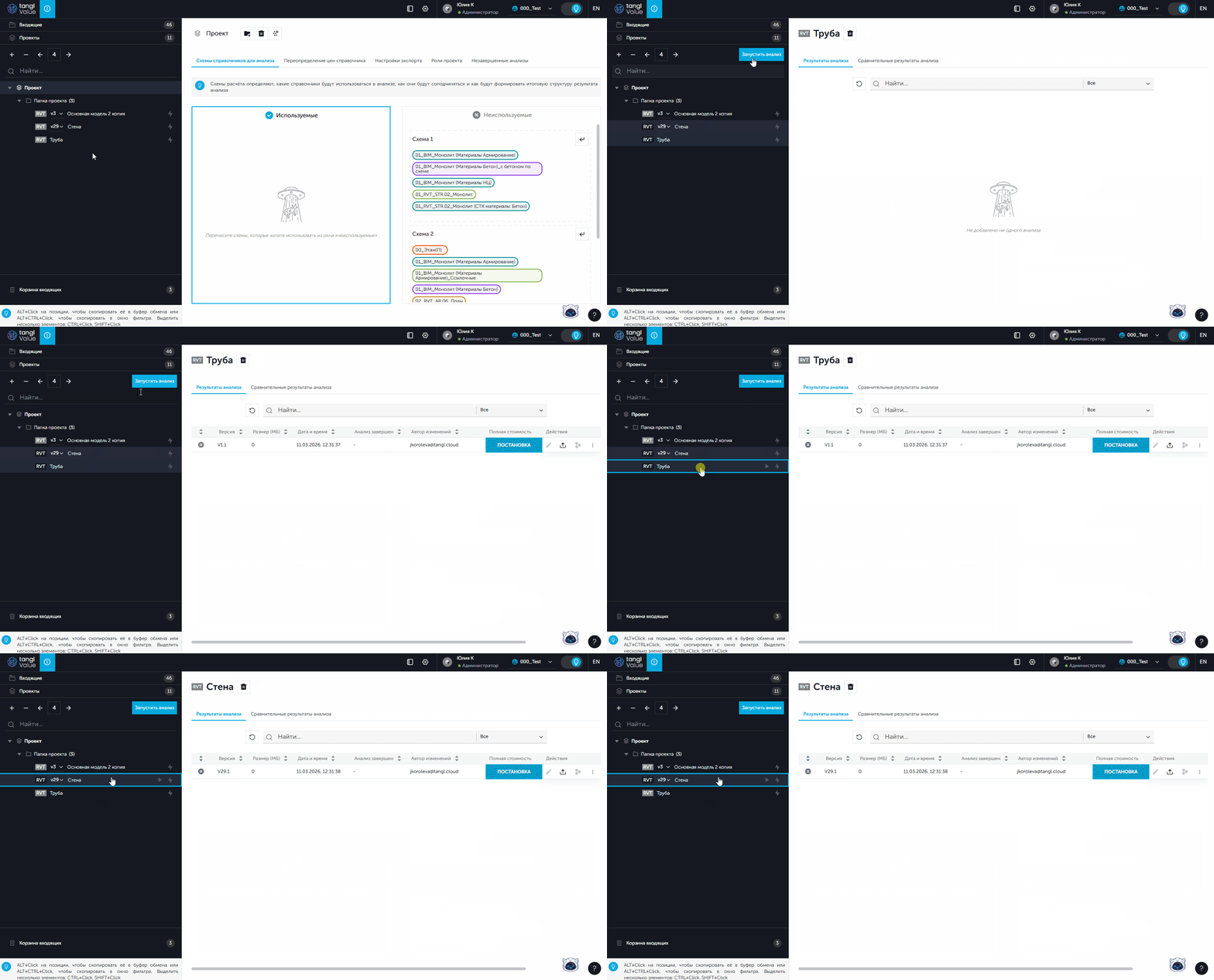
Также можно запустить анализ отдельной модели кнопкой "Запустить анализ", расположенной в строке с наименованием модели. По умолчанию, кнопка скрыта, отображается при наведении курсора на строку с наименованием.
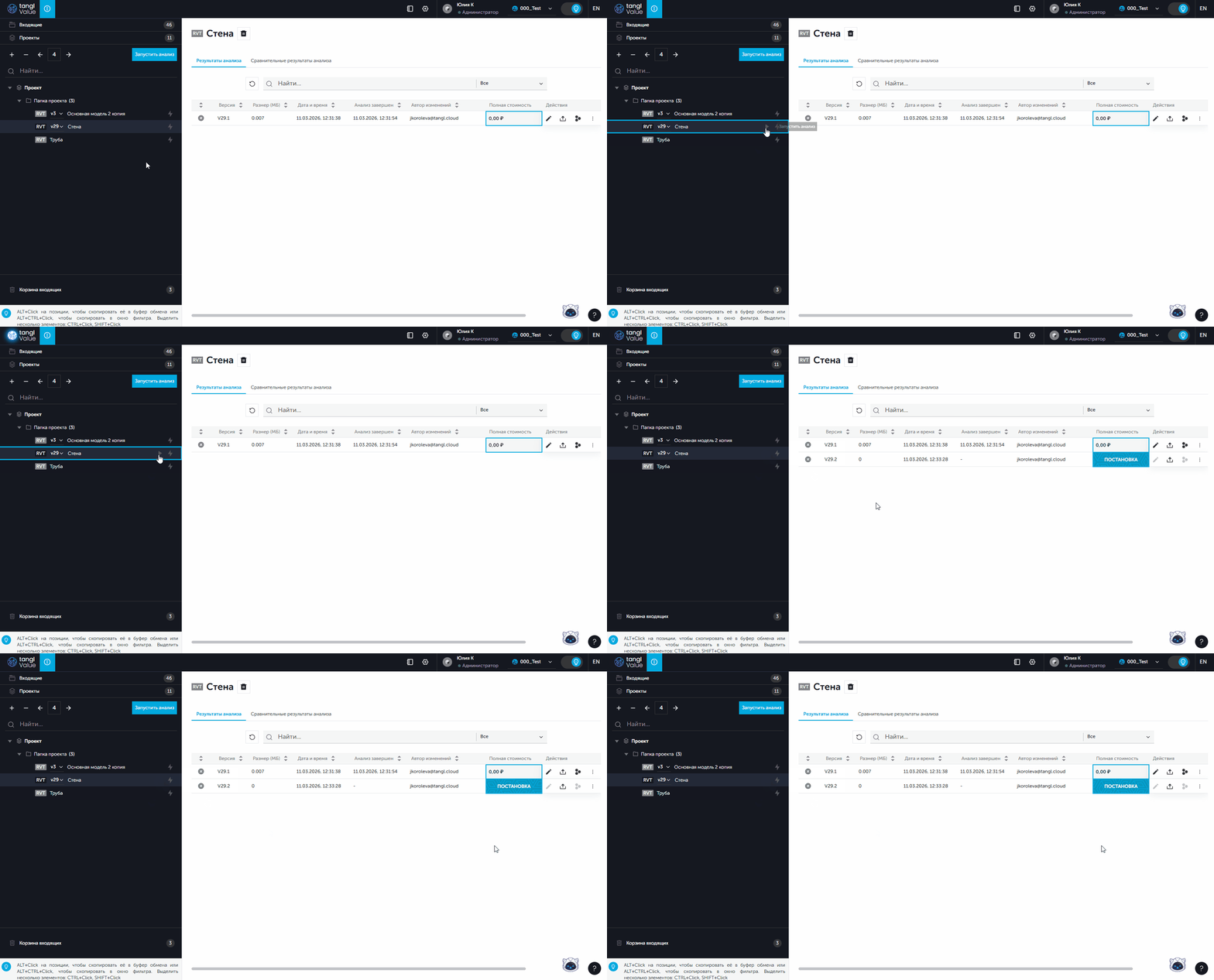
После запуска анализа результаты анализа отобразятся в окне справа.
На страницу с результатами также можно перейти, нажав на модель в папке проекта. Результаты анализов будут храниться в виде списка, в котором будут указаны версия, дата, автор изменений и описание каждого результата анализа, а также действия, которые можно совершить над результатом анализа. В списке будут показываться как завершенные результаты, так и те, что находятся в процессе выполнения.
После завершения анализа появится стоимость модели.
Автоматический запуск анализа
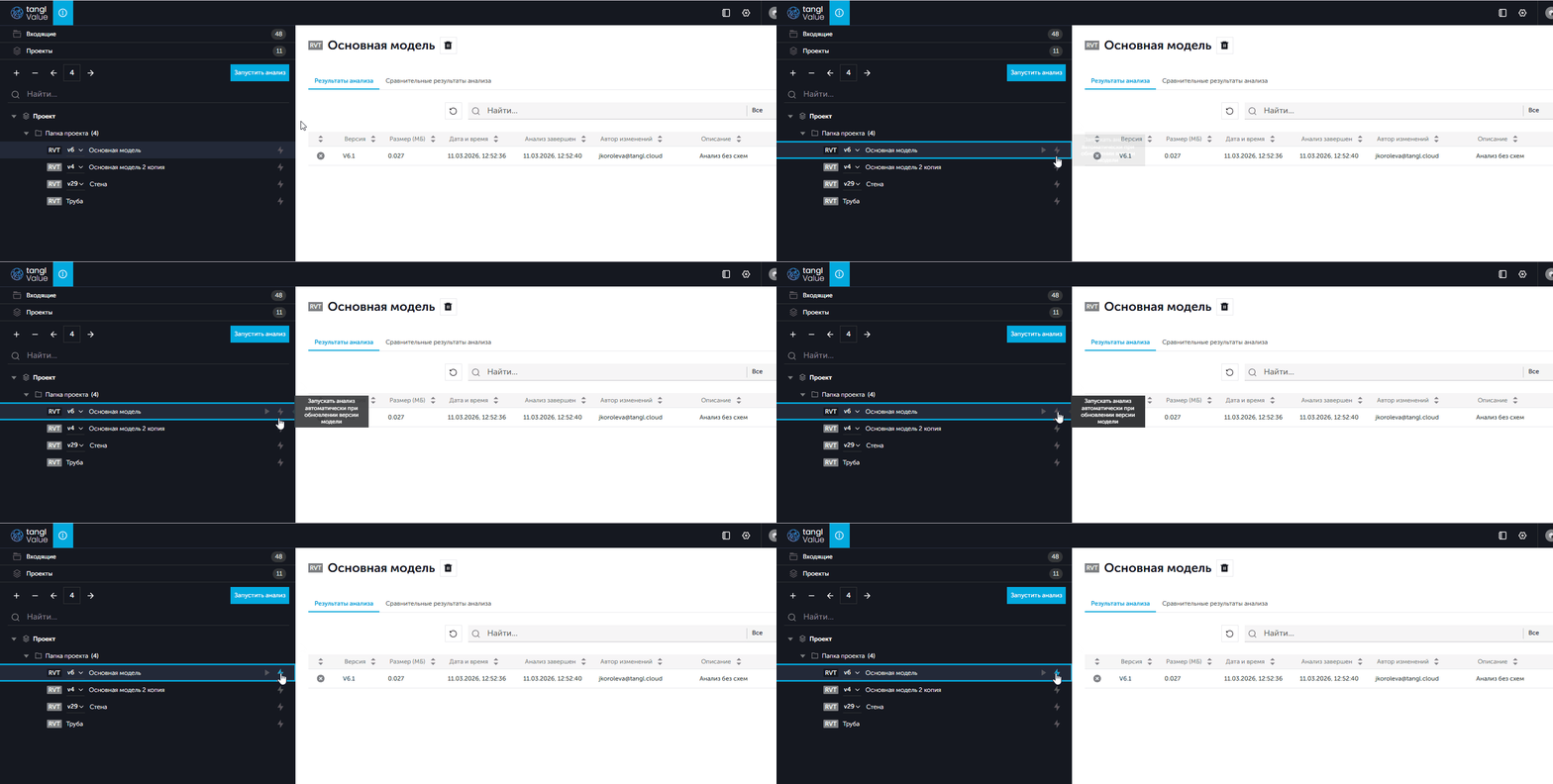
При добавлении новой версии модели можно активировать автоматический запуск анализа. Для этого в дереве проектов для модели нужно активировать опцию "Запускать анализ при обновлении версии модели".
Экспорт результата в Excel
Все данные анализа модели можно экспортировать из Tangl в виде файла в формате Excel.
На странице с результатом анализа нажать на нужную версию анализа, в панели с действиями нажать на значок с тремя вертикальными точками и выбрать "Подготовить экспорт результата":
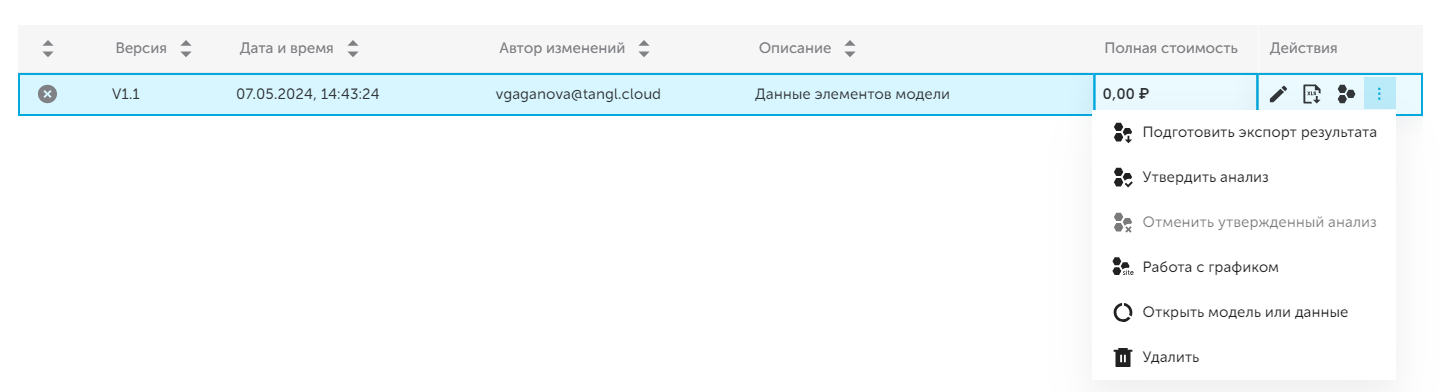
После того как данные результата подготовятся, можно будет скачать, нажав на значок листа со стрелкой и надписью "Скачать результат в формате Excel":

После нажатия на кнопку, откроется окно сохранения результата на устройстве. Имя результата при сохранении можно поменять. По умолчанию имя файла задается как название модели, версия анализа и названия справочников, участвующих в анализе:
