
Автоматическая выгрузка моделей по расписанию
Автоматическая выгрузка моделей по расписанию
Функция автоматической выгрузки моделей по расписанию позволяет настроить экспорт файлов Revit из заданных директорий с определенной периодичностью и в указанное время.
Настройка функции
Для использования функции автоматического экспорта необходимо активировать ее в плагине Tangl для Autodesk Revit:
Установить актуальный плагин для Autodesk Revit.
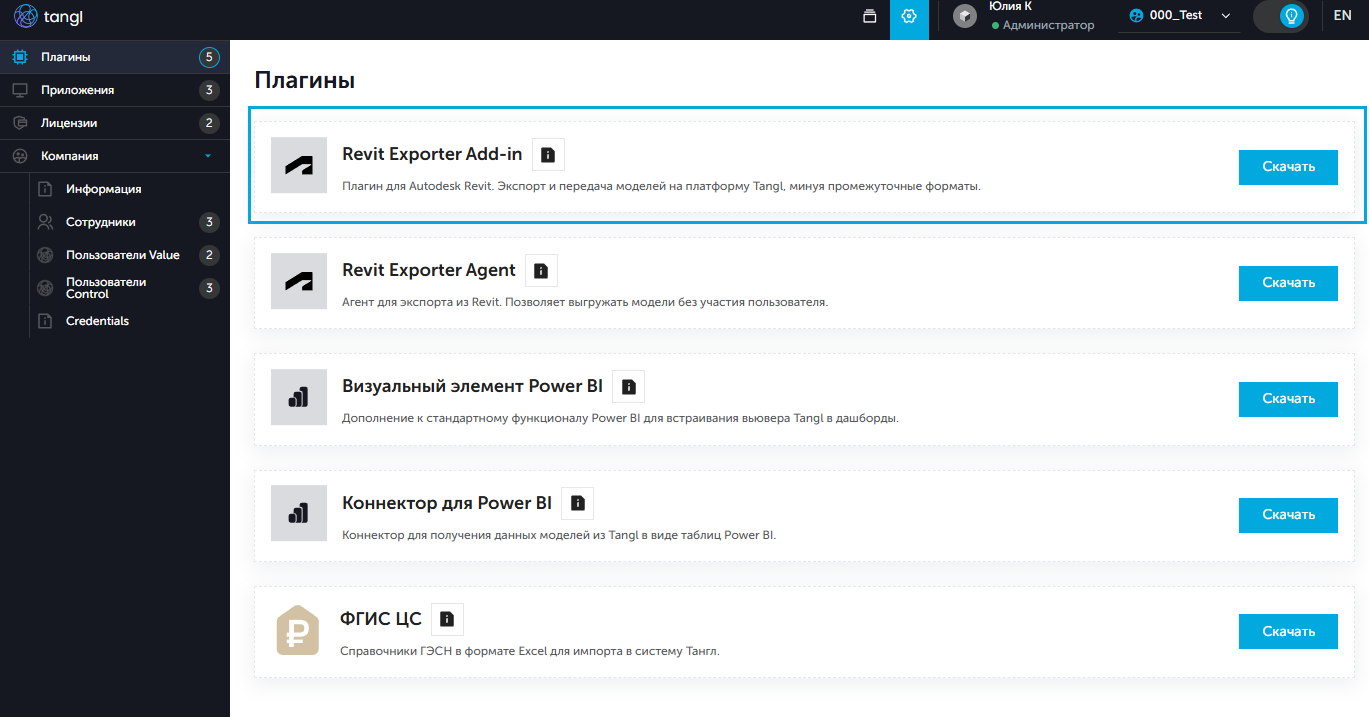
Создать токен для работы Revit. Подробнее о токенах.
Открыть Autodesk Revit и авторизоваться в плагине Tangl.
Нажать кнопку "Настройки экспорта по расписанию".
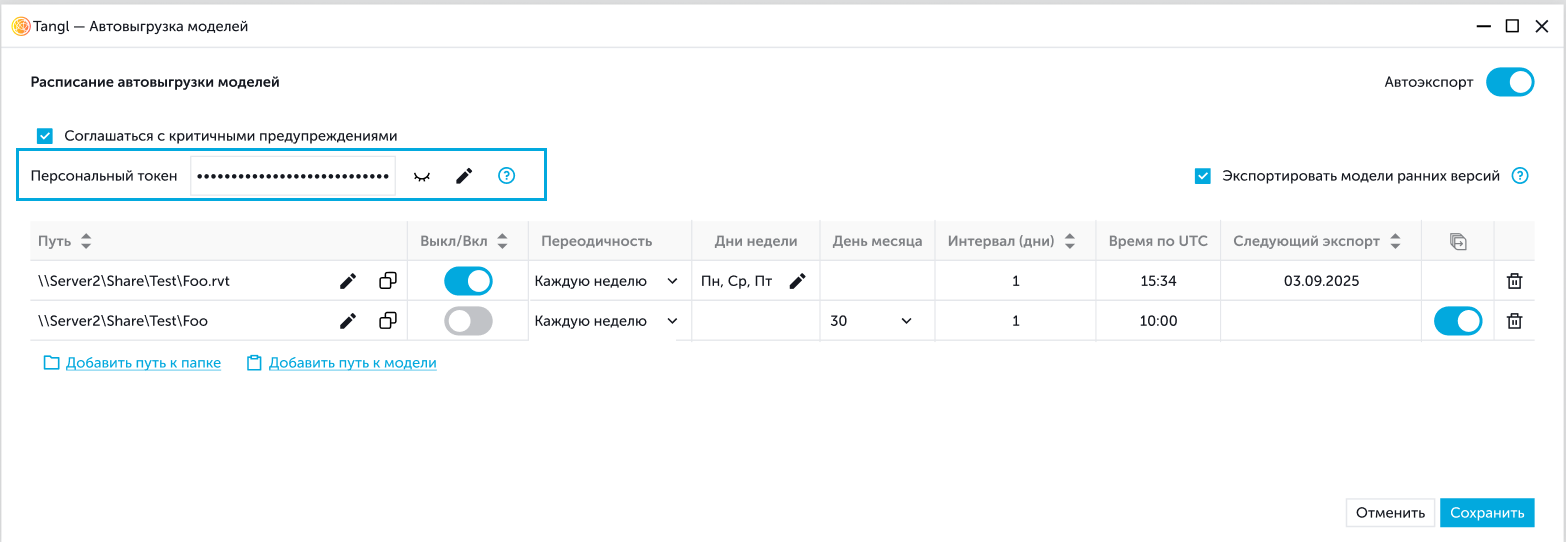
В открывшемся окне вставить созданный ранее токен в поле "Персональный токен", после чего будет разблокирован интерфейс окна. Токен можно заменить или удалить в любой момент. При вводе или изменении токена система запрашивает список доступных компаний:
- Если выбранная при обычной авторизации компания доступна для пользователя с этим токеном, она будет использоваться для автоэкспорта;
- Если компания недоступна, появится предупреждение о необходимости выбора допустимой компании. Настройки плагина и автоэкспорт будут неактивны до выбора корректной компании;
- Если токен невалиден, под полем появится соответствующее сообщение об ошибке;
- Если поле токена пусто, токен отсутствует или просрочен, появится сообщение "Некорректный токен".
При включении автоматической выгрузки данных по графику сеанс пользователя продолжает действовать до окончания срока действия токена. Сессия пользователя будет активна до момента самостоятельного выхода из учетной записи либо до окончания срока действия персонального токена.
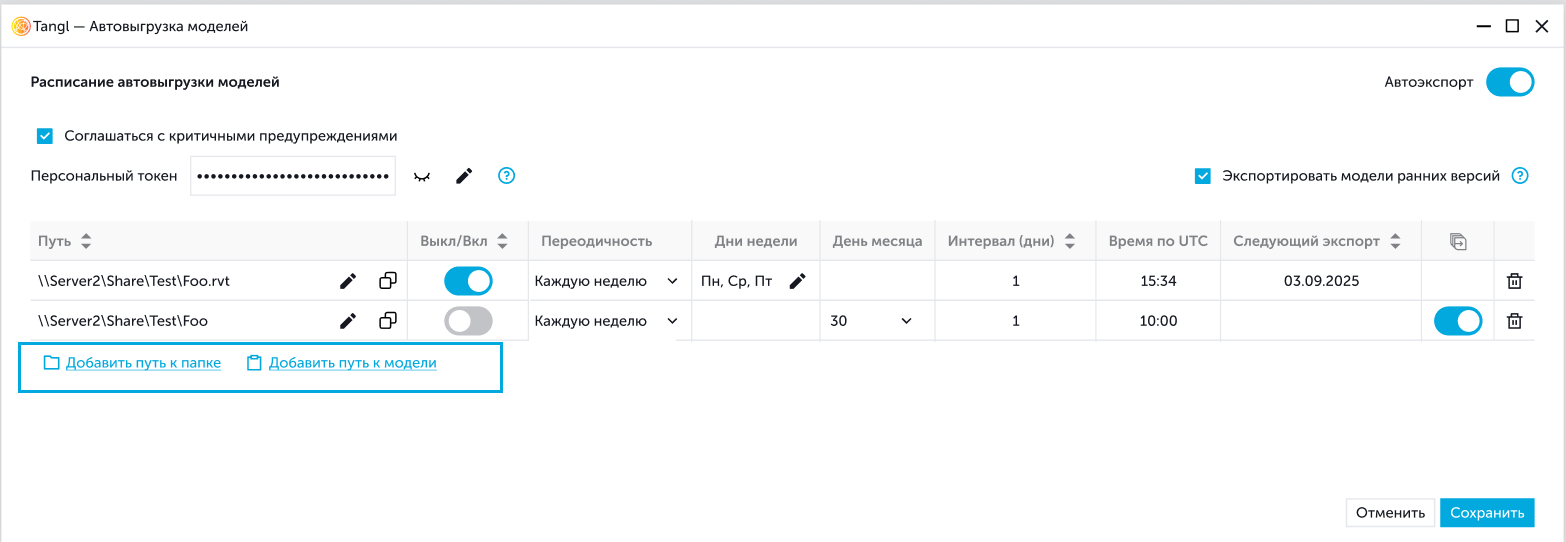
Добавить путь к папке с моделями или к отдельной модели. Путь к директории или файлу можно ввести вручную или выбрать с помощью проводника: можно указать путь к целой папке – экспортируются все модели в ней, или к конкретной модели. При открытии окна настроек система проверяет корректность всех заданных путей.
Если путь не существует (папка или модель удалена/переименована), рядом с ним появится предупреждающая иконка и сообщение "Указанного пути не существует".
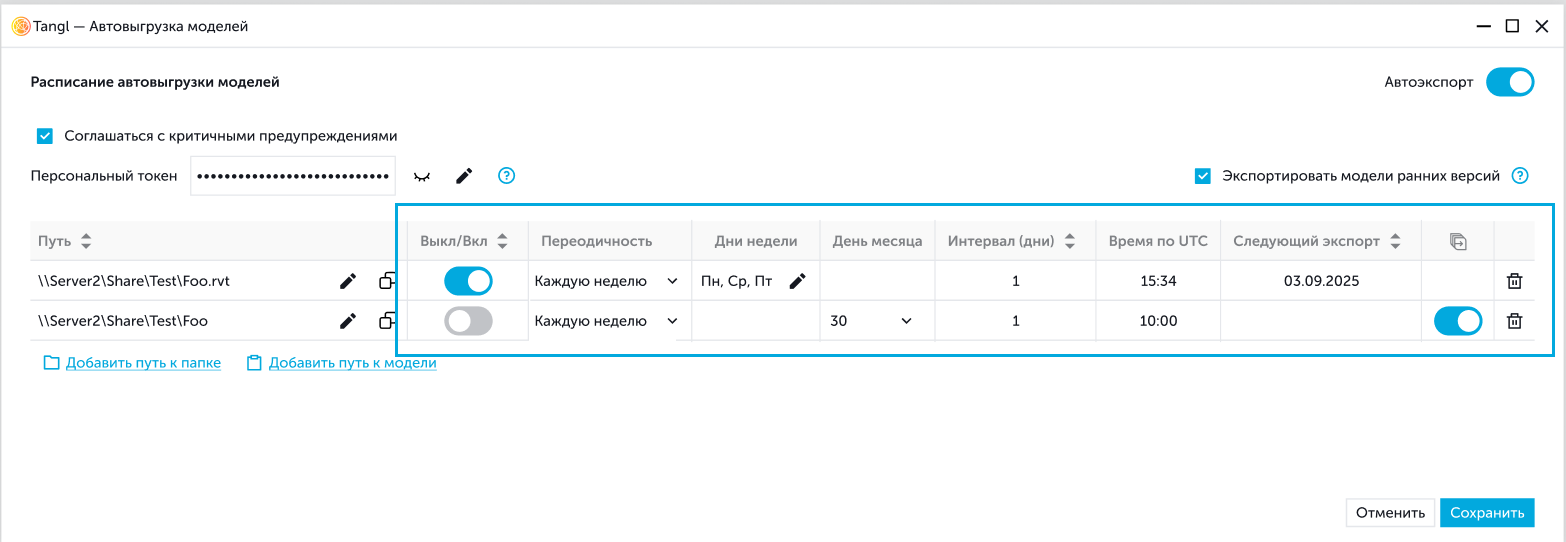
Настроить параметры экспорта. В плагине Tangl задаются и изменяются следующие параметры:
Путь – Необходимо указать локальные или сетевые папки, а также отдельные файлы *.rvt, из которых требуется экспортировать модели;
Активность директории – Для каждой директории предусмотрен переключатель активности. При активном положении выключателя директория будет выгружаться, при отключенном – нет;
Периодичность – Предлагается выбор из трех вариантов: ежедневно, еженедельно, ежемесячно. Если установлена ежемесячная частота, дополнительно указывается конкретное число месяца (от 1 до 31). Для еженедельного режима предусмотрена настройка выбора одного или нескольких дней недели. Ежедневный режим дополнительных настроек не требует;
Экспорт из вложенных папок – Опция для включения или отключения экспорта файлов из подпапок. По умолчанию опция включена;
Время экспорта – Следует указать точное время в формате ЧЧ:ММ UTC, когда должен производиться экспорт. По умолчанию установлено 00:00;
Время устанавливается по всемирному координированному времени (UTC) и определяется на основе системного времени компьютера пользователя. В интерфейсе отображается соответствующая пометка.
Включение/отключение функции – Общий переключатель для активации или деактивации автоматического экспорта для всех настроенных директорий. По умолчанию переключатель отключен.
В таблице настроек напротив каждой директории будет отображаться дата следующего экспорта в формате ДД.ММ.ГГ. Дата следующего экспорта обновляется динамически при изменении любых столбцов влияющих на время и дату следующего экспорта.
При изменении даты появится иконка-предупреждение, которая исчезнет после сохранения настроек.
Активировать переключатель "Автоэкспорт".
Нажать кнопку "Сохранить" для сохранения параметров.
Все поля настроек являются обязательными для заполнения. Автоматический экспорт работает только при включенной функции и заданных настройках.
Удаление настроек
Можно удалить любую строку настроек, нажав кнопку с изображением корзины напротив нее.
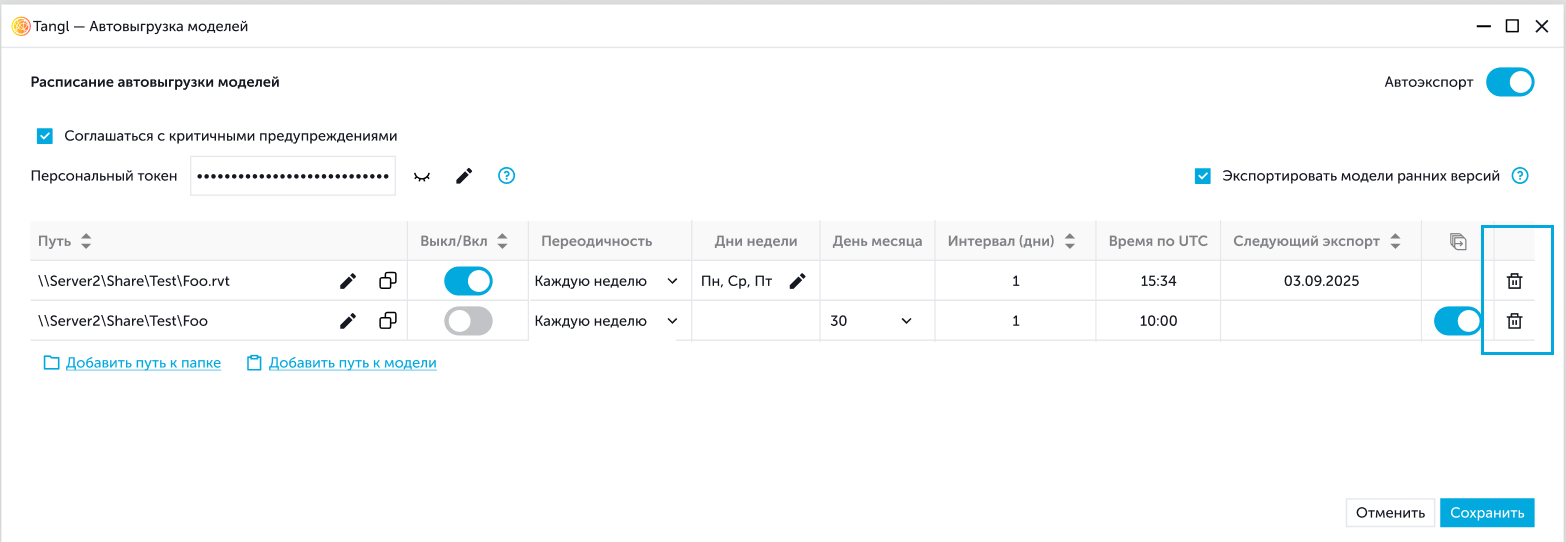
Настройка расписания экспорта
В таблице настроек задается детальный интервал экспорта для каждой директории.
В столбце "Интервал" выбирается один из вариантов из выпадающего списка:
Каждые N дней;
Каждые N недель;
Каждые N месяцев.
Если при сохранении настроек выбор не сделан, появится ошибка "Выберите интервал".
В столбце "N дней/недель/месяцев" вводится целое число.
Если поле не заполнено, при сохранении настроек появится ошибка "Заполните поле".
Если выбран вариант "Каждые N недель", появится столбец "Дни недели", в котором следует выбрать из выпадающего списка один или несколько дней недели – ПН, ВТ, СР, ЧТ, ПТ, СБ, ВС).
После выбора и сворачивания списка в ячейке будут отображаться только выбранные дни.
Если выбран вариант "Каждые N месяцев", появится столбец "Число месяца" – следует выбрать из выпадающего списка число от 1 до 31.
После редактирования интервала или времени экспорта, отсчет следующего экспорта для данной директории начнется заново с момента сохранения новых настроек.
Механика экспорта по интервалам
Первый экспорт
После установки или редактирования интервала и времени:
- Общее правило – Первый экспорт будет произведен при первом (ближайшем) наступлении времени, указанного в столбце "Время по UTC".
- Каждые N недель – Первый экспорт произойдет в ближайший из отмеченных дней недели.
- Каждые N месяцев – Первый экспорт произойдет при первом наступлении выбранного числа месяца.
Последующие экспорты
- Каждые N дней – Каждый следующий экспорт будет производиться через заданное количество дней с момента предыдущего экспорта, без привязки к конкретной дате или дню недели.
- Каждые N недель – Каждый следующий экспорт будет осуществляться через заданное количество недель только по установленным дням одной недели, после чего следует перерыв на "N" недель.
- Каждые N месяцев – Каждый следующий экспорт будет производиться в то же число месяца, что и первый экспорт, через заданное количество месяцев. Если в месяце нет такого числа (например, 31-е в феврале), экспорт будет выполнен в последний день этого месяца.
Примеры расчета интервалов:
Пример 1 – N дней, время в будущем:
Настройки:
Установлены 15.06 в 12:00. Интервал – каждые 5 дней. Время – 9:00.
Результат:
16.06 в 9:00, затем 21.06 в 9:00, затем 26.06 в 9:00 и т.д.
Пример 2 – N дней, время в прошлом:
Настройки:
Установлены 15.06 в 12:00. Интервал – каждые 5 дней. Время – 15:00.
Результат:
15.06 в 15:00, затем 20.06 в 15:00, затем 25.06 в 15:00 и т.д.
Пример 3 – N недель, дни недели, время в будущем:
Настройки:
Установлены 15.06 (ПТ) в 12:00. Интервал – каждую 1 неделю. Дни недели – ВТ, ЧТ. Время – 9:00.
Результат:
19.06 (ВТ) в 9:00, затем 21.06 (ЧТ) в 9:00, затем 26.06 (ВТ) в 9:00 и т.д.
Пример 4 – N недель, дни недели, время в прошлом:
Настройки:
Установлены 13.06 (СР) в 12:00. Интервал – каждые 2 недели. Дни недели – СР, ПТ. Время – 9:00.
Результат:
15.06 (ПТ) в 9:00, затем 27.06 (СР) в 9:00, затем 29.06 (ПТ) в 9:00, затем 11.07 (СР) и т.д.
Пример 5 – N месяцев, число месяца, время в будущем:
Настройки:
Установлены 15.06 в 12:00. Интервал – каждый 1 месяц. Число месяца – 15. Время – 9:00.
Результат:
15.07 в 9:00, затем 15.08 в 9:00, затем 15.09 в 9:00 и т.д.
Пример 6 – N месяцев, число месяца, время в прошлом, конец месяца):
Настройки:
Установлены 31.08 в 12:00. Интервал – каждый 1 месяц. Число месяца – 31. Время – 15:00.
Результат:
31.08 в 15:00, затем 30.09 в 15:00, затем 31.10 в 15:00 и т.д.
Пример 7 – N месяцев, число месяца, время в будущем:
Настройки:
Установлены 15.06 в 12:00. Интервал – каждые 2 месяца. Число месяца – 20. Время – 9:00.
Результат:
20.06 в 9:00, затем 20.08 в 9:00, затем 20.10 в 9:00 и т.д.
Пример 8 – N месяцев, число месяца, время в будущем, следующий месяц:
Настройки:
Установлены 15.06 в 12:00. Интервал – каждые 2 месяца. Число месяца – 10. Время – 9:00.
Результат:
10.07 в 9:00, затем 10.09 в 9:00, затем 10.11 в 9:00 и т.д.
Правила экспорта файлов
- Автоматически экспортируются только файлы формата *.rvt;
- Экспортируются только те модели, у которых обновилась дата изменения по сравнению с предыдущим экспортом (в проводнике);
- Если указана папка, система отслеживает время последнего обновления каждой модели внутри нее. Экспортируются только изменившиеся модели;
- Перед экспортом система проверяет время предыдущей отправки модели, чтобы не экспортировать неизмененные файлы;
- Файлы, автоматически создаваемые Revit с суффиксами 0001, 0002 и т.д., исключаются из экспорта;
- Во время автоэкспорта используются локальные настройки экспорта плагина, актуальные на момент начала экспорта. Если локальные настройки ссылаются на глобальные, будут применены глобальные настройки, действующие на момент экспорта;
- Экспорт отдельной модели можно отменить. Отмена не считается ошибкой и не прерывает процесс экспорта других файлов в очереди;
- Экспорт производится с вида Revit, имя которого указано в настройках. Если такой вид отсутствует, используется стандартный 3D-вид.
Условия работы автоэкспорта
- Экспорт выполняется с компьютера пользователя, на котором установлен и активирован Autodesk Revit (соответствующих версий) и плагин Tangl.
- Компьютер должен быть включен и подключен к интернету в установленное для экспорта время.
- Если в момент экспорта нужный файл модели уже открыт в Revit, экспорт производится из открытого файла. Файл не закрывается, не сохраняется и не открывается заново.
- Автоэкспорт возможен только при наличии хотя бы одной активной лицензии в компании, куда отправляются модели. При отсутствии лицензий попытка экспорта фиксируется в логах.
- Все настройки автоэкспорта сохраняются только локально на компьютере пользователя – несколько пользователей в одной компании могут иметь разные настройки автоэкспорта.
- Добавлять, удалять и изменять настройки автоэкспорта могут сотрудники со следующими ролями:
- Администратор;
- Менеджер;
- Редактор;
- Поставщик;
- Владелец;
- Партнер;
- Проектировщик – в сервисе.
Обработка ошибок и уведомления
- Плагин автоматически закрывает предупреждения и ошибки Revit, возникающие в процессе экспорта. Если ошибку нельзя закрыть, экспорт текущего файла прекращается, и система переходит к следующему файлу в очереди.
- В случае проблем с отправкой сконвертированной модели на сервер (например, отсутствие интернета, недоступность сервера), система предпримет несколько попыток повторной отправки. Если отправка все еще невозможна, процесс переходит к следующей модели.